
- Cómo sé si tengo el router demasiado lejos y debo cambiarlo de sitio
- El modo de ahorro de energía del router puede limitar tu conexión Wi-Fi
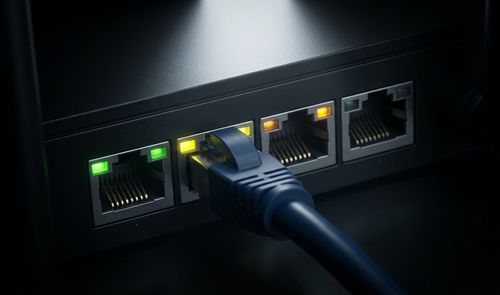
Las luces que acompañan a los puertos Ethernet de tu router no están ahí solo para decorar. En la mayoría de los modelos, ese pequeño LED revela a qué velocidad ha quedado negociada la conexión con el dispositivo que tienes enchufado. Vamos a explicarte qué significa cada color, en qué se diferencia de la velocidad real de tu línea y qué hacer cuando el puerto se queda por debajo de lo que debería dar.
Fijarte en esos LED es el primer paso para detectar un problema de rendimiento sin tocar ni una sola configuración. No miden la velocidad real de tu internet, eso sigue siendo cosa de un test de velocidad, pero sí marcan el techo local que han acordado el router y el equipo conectado. Si ves un color que no esperabas, tienes una pista inmediata de que algo (un cable viejo, un adaptador intermedio) está frenando tu red por cable.
Qué indican realmente las luces de los puertos Ethernet
Las luces del puerto Ethernet no indican la velocidad real de tu conexión a internet, sino la velocidad de enlace: el máximo que han negociado el puerto y el dispositivo conectado. Aun así, es una comprobación rápida que no exige abrir ninguna app ni entrar en el panel del router.
En los equipos de consumo más habituales, un color concreto confirma que la negociación se ha cerrado al máximo posible. El problema es que no hay ningún estándar que obligue a los fabricantes a usar siempre el mismo código, así que es aconsejable comprobar el de tu modelo antes de sacar conclusiones.
Un puerto Ethernet suele tener dos LED independientes: uno muestra el estado del enlace y otro, la actividad de datos. Cuando todo funciona bien, es fácil confundirlos porque ambos acaban comportándose de forma parecida.
La luz de enlace permanece fija cuando el puerto ha detectado el dispositivo y ha establecido la conexión física. Si no se enciende nada, el fallo suele estar en el cable, en el puerto o en el propio equipo, que no está enviando señal. Antes de sospechar de la red, comprueba que el conector haya encajado con un clic.
La luz de actividad, en cambio, parpadea reflejando el tráfico de datos que circula por ese puerto, no la velocidad negociada. Que parpadee sin que estés haciendo nada a propósito no es un fallo: simplemente hay paquetes entrando o saliendo en ese instante, algo habitual con actualizaciones en segundo plano o sincronizaciones automáticas.
No todos los routers reparten esta información en dos LED. Los modelos más económicos suelen incluir solo uno, que muestra la velocidad del enlace. Algunos routers, como el TP-Link Deco BE65, prescinden directamente de las luces en los puertos traseros y se limitan a un único LED verde en la parte frontal del dispositivo, sin ninguna indicación en los conectores de red.

Qué color corresponde a cada velocidad, según el fabricante
El significado exacto depende del fabricante, pero en la gran mayoría de routers domésticos el código se repite:
- Verde: conexión Gigabit (1 Gbps) o superior, el estado óptimo en la mayoría de hardware.
- Ámbar o amarillo: conexión de 10 Mbps o 100 Mbps, señal de que algo limita la velocidad.
- Rojo: en algunos equipos indica una velocidad más baja, pero lo más habitual es que marque ausencia de conexión o un fallo de enlace.
Para saber el esquema exacto de tu modelo, lo más rápido suele ser buscar en internet el nombre y modelo del router seguido de «luces puerto Ethernet», o directamente consultar el manual.
Ese código verde-gigabit no es universal. El adaptador Intel I210-T1 lo invierte por completo: enciende verde a 100 Mbps, ámbar a 1 Gbps y deja el LED apagado a 10 Mbps. Es un diseño pensado para configuraciones de servidor, así que no es probable que te lo encuentres al comprar un router o un módem al uso.
Los puertos multigigabit añaden más variantes todavía. La placa ASUS ROG Strix Z790-F Gaming WiFi II ilumina el LED de velocidad de su puerto de 2,5 Gbps en verde cuando negocia esa velocidad, en naranja si baja a 1 Gbps y lo apaga por completo si cae a 100 Mbps, en lugar de mostrar un color de alerta. El switch Netgear GS308 va un paso más allá: un único LED por puerto muestra enlace y actividad, sin indicar velocidad alguna, y algunas unidades llegaron a salir de fábrica con el texto «Green=1000M, Yellow=100M» impreso en el panel frontal, algo que Netgear reconoció que fue un simple error de impresión. El Nighthawk de la misma marca, en cambio, sí diferencia velocidades por color: azul a 2,5 Gbps, blanco a 1 Gbps y ámbar a 100 Mbps.
Por qué tu puerto Ethernet se queda por debajo de su velocidad máxima
La luz del puerto refleja la velocidad del enlace local entre el router y tu equipo; la velocidad de internet depende de la línea contratada con tu operador. Son dos cosas distintas que conviene no confundir.
Un puerto negociando a 1 Gbps no garantiza que tu fibra rinda lo mismo si hay congestión en la red del operador. Y al revés: un enlace de 100 Mbps limitará por completo una fibra de 1 Gbps, por muy bien que funcione tu conexión a internet en origen. El puerto marca un techo local que ninguna velocidad contratada puede superar.
Si el LED marca una velocidad inferior a la esperada, lo más habitual es que el problema esté en el cable, en un puerto con menor capacidad o en algún dispositivo intermedio de la red. Cambiar elementos uno a uno y observar cómo reacciona el LED suele bastar para localizar al culpable.
Un cable antiguo, doblado o con los conectores dañados puede limitar la velocidad del enlace aunque todo lo demás funcione bien. Si tienes fibra de 1 Gbps y el LED marca ámbar, prueba con otro cable Cat 5e o Cat 6 que sepas que funciona. Es la comprobación más rápida y, en muchos casos, resuelve el problema al instante.
Toda la cadena de red acaba funcionando a la velocidad del eslabón más lento. Puedes conectar un ordenador moderno a un router nuevo y aun así arrastrar un adaptador Powerline antiguo en medio: el LED del router mostrará verde, pero la velocidad real quedará limitada por ese adaptador intermedio. Es recomendable revisar todos los equipos de la cadena, especialmente switches y adaptadores Powerline, para confirmar que soportan Gigabit antes de dar por buena la lectura del LED.