
Después de hacer un test de velocidad en un ordenador, tanto por Wi-Fi como por cable, comprobé que algo no cuadraba. Lo normal, al menos si todo está bien, es que la velocidad sea superior por cable o, al menos, igual que de forma inalámbrica. Sin embargo, vi que llegaba bastante al usar el Wi-Fi, pero estaba limitado a 100 Mbps al conectarme por cable.
Cuello de botella por el tipo de cable
El test de velocidad por Wi-Fi marcaba 500 Mbps. Algo bastante decente para una tarifa de 600 Mbps simétricos. El problema es que, al probar por cable, la velocidad era de 100 Mbps, muy lejos de lo contratado. El problema estaba en el adaptador de red, que hacía cuello de botella.
Esto es algo habitual y que ocurre a muchos usuarios sin ser conscientes de ello. Puede ser por el cable en sí, pero también por el adaptador de red que utilice el ordenador. Si es Fast Ethernet, significa que va a estar limitado a 100 Mbps. Es necesario que sea Gigabit Ethernet para tener incluso 1 Gbps. Si fuera multigigabit, podría alcanzar 2,5 Gbps, 5 Gbps o más, en función de la tecnología y también del tipo de cable.
El adaptador de red, en este caso, no era Gigabit Ethernet que, como mínimo, se necesita para alcanzar velocidades de superiores a los 100 Mbps. Era un adaptador antiguo, que funcionaba perfectamente, pero no era el adecuado para tener velocidades actuales.
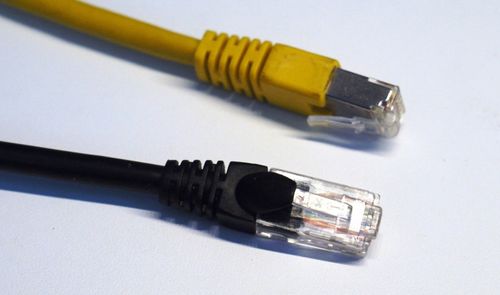
En este caso, el cable de red no era el problema. No obstante, podría ocurrir que la tarjeta de red sea actual, que admita perfectamente velocidades superiores, pero tener un cable antiguo. Para pasar de 100 Mbps, es esencial tener un cable Ethernet CAT 5e o superior.
Es fundamental que haya compatibilidad entre dispositivos y lograr así la velocidad que tienes contratada. Esto incluye el router, el cableado, así como los diferentes dispositivos que puedas usar en tu día a día para navegar por la red. Si algo de esto falla, esa compatibilidad no existirá y podrías tener limitaciones.
Cómo comprobar la velocidad del adaptador de red
Más allá de hacer un test de velocidad y comprobar cuánto te llega, puedes acceder a la configuración de Windows, donde verás la velocidad de vínculo de la tarjeta de red. Los pasos que tienes que seguir son los siguientes:
- Entra en Configuración.
- Red e Internet.
- Ethernet.
- Velocidad de vínculo agregada.
Como puedes ver en la captura que te dejamos a continuación, la tarjeta de red actual sí permite alcanzar 1 Gbps de velocidad. Puedes observar que la velocidad de vínculo agregada es de 1000/1000 Mbps, lo que significa que tiene la misma velocidad de recepción y transmisión.

Allí también podrás ver otros datos, como el fabricante de la tarjeta, la versión del controlador o la dirección MAC física. Es importante que tengas siempre el adaptador perfectamente actualizado, ya que eso ayuda a que todo funcione bien, además de corregir posibles problemas de seguridad que pueda haber.