
- TrueNAS, Unraid u OpenMediaVault: qué sistema elegir para tu primer NAS
- Conectar un AP Wi-Fi por cable Ethernet: guía para evitar errores y ganar estabilidad
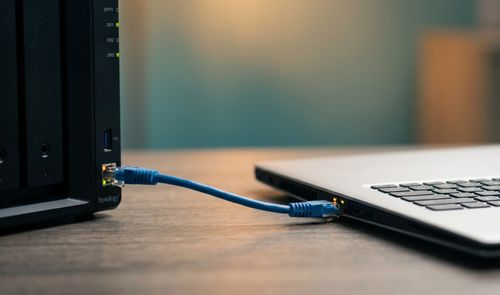
Conectar un NAS directamente al PC con un cable Ethernet, saltándote el router, es posible y funciona. Esa conexión crea una red aislada de solo dos equipos, sin nadie que reparta direcciones IP, así que hay que configurar cada extremo a mano para que no se quede colgado al arrancar. Esto es lo que cambia en tu red, qué pierde el NAS al desconectarse del router y cómo montar el enlace sin dejar tu PC sin internet.
La tentación de ahorrarse el router para ganar velocidad en las transferencias es habitual entre quienes montan un NAS en casa. Al quitar ese intermediario desaparece el servidor DHCP, y ni el PC ni el NAS tienen quien les asigne una dirección IP, una puerta de enlace o un servidor DNS.
Conectar un NAS directamente al PC sin pasar por el router
Es posible, ya que un NAS es, en el fondo, un ordenador con puertos de red, así que puede enlazarse con tu PC mediante un simple cable Ethernet. Lo que montas al hacerlo es una red privada de dos únicos dispositivos, sin la infraestructura que da por hecho cualquier red doméstica. En una red normal, el router asigna automáticamente la dirección IP de cada equipo, la máscara de subred, la puerta de enlace para salir a internet y los servidores DNS que traducen los nombres de las páginas. Al unir los dos equipos directamente, ninguna de esas asignaciones ocurre, así que hay que introducirlas a mano en los dos extremos.
Lo que ganas es un enlace exclusivo entre el disco y el ordenador, sin el tráfico del resto de dispositivos de la casa de por medio. Lo que pierdes es la automatización: sin router no hay reparto automático de direcciones, ni resolución de nombres, ni salida a internet salvo que la mantengas por otra vía. Si no configuras esto bien, el equipo puede tardar varios minutos en arrancar mientras espera en vano una respuesta de red que nunca llega.
Qué necesitas para enlazar el NAS y el PC con un cable
El hardware que hace falta es mínimo y seguramente ya lo tengas en un cajón. Basta un cable Ethernet en buen estado y un puerto de red libre en cada equipo. Olvídate de buscar un cable cruzado: la tecnología Auto MDI-X, presente en todos los adaptadores Gigabit, 2.5G, 5G y 10G actuales, ajusta sola los pares de transmisión y recepción. Un cable recto normal, ya sea Cat5e, Cat6 o Cat6A, funciona sin problema.
Antes de tocar nada, conviene tener a mano las credenciales de administrador del NAS, porque el proceso pasa por entrar en su interfaz web para cambiar la configuración de red del puerto que vas a usar. También ayuda comprobar de antemano qué rango de direcciones usa tu red principal, para elegir un rango distinto en el enlace directo y evitar que los dos acaben pisándose. Ese dato lo encuentras entrando en la configuración de red de tu router o revisando las propiedades de cualquier adaptador ya conectado a él.

Cómo configurar la conexión directa paso a paso
Conectar el cable es la parte sencilla: solo necesitas un puerto libre en cada equipo y unirlos con el cable Ethernet. Como en este tramo no hay servidor DHCP, tienes que fijar direcciones IP estáticas tanto en el PC como en el NAS, y las dos tienen que pertenecer a la misma subred para que puedan verse entre sí.
Para que los dos equipos se vean, deben estar en la misma subred (por ejemplo, el rango 10.0.0.x) pero con direcciones distintas entre sí. Esa subred tiene que ser diferente a la de tu red principal: si en casa usas 192.168.1.x, usa 10.0.0.x para el enlace directo. Mezclarlas provoca conflictos de enrutamiento en el sistema operativo.
Hay un error habitual que debes evitar desde el principio: no pongas ninguna puerta de enlace en ninguno de los dos adaptadores que forman este enlace. Rellenar ese campo con la IP del router puede cortar tu conexión a internet y provocar pérdida de paquetes en la red.
Pon direcciones IP estáticas en el NAS y en el PC
Entra en la interfaz web del NAS y busca la configuración de red del puerto que vas a usar para este enlace. Cambia la opción de DHCP a IP estática y asígnale la dirección 10.0.0.2 con máscara 255.255.255.0, dejando vacíos los campos de puerta de enlace y de servidores DNS: en este puerto en concreto, el NAS no necesita salir a internet.
En Windows, abre las propiedades del adaptador Ethernet que está conectado al NAS, entra en el Protocolo de Internet versión 4 (TCP/IPv4) y marca la opción de usar la siguiente dirección IP. Pon 10.0.0.1, máscara 255.255.255.0 y, otra vez, deja la puerta de enlace vacía: si la rellenas en este adaptador secundario, Windows puede acabar enviando tu tráfico de internet por el cable del NAS, y te quedarías sin conexión.
Guarda los cambios en los dos equipos y abre la consola de comandos en el PC para ejecutar ping 10.0.0.2. Si recibes respuesta, el enlace físico y la configuración lógica están correctos y ya puedes pasar a acceder al NAS desde el explorador de archivos.
Accede a las carpetas compartidas y al panel del NAS
Con la red ya montada, entra al panel de administración escribiendo https://10.0.0.2 en el navegador. Para trabajar con los archivos, mapea una unidad de red: en el Explorador de archivos, usa «Conectar a unidad de red», elige una letra y escribe la ruta 10.0.0.2ShareName. Windows pedirá el usuario y la contraseña del NAS; marca la casilla para guardarlos y evitarás escribirlos cada vez que te conectes.
Si prefieres no dejar la contraseña guardada, puedes escribir esa misma ruta directamente en la barra de direcciones del Explorador cada vez que necesites entrar, sin crear una unidad permanente. Ten en cuenta que este acceso solo funciona mientras el cable siga conectado y las direcciones estáticas se mantengan tal cual las configuraste: si después conectas el PC a tu red habitual sin deshacer estos cambios, la unidad mapeada dejará de responder. Para volver a usar el NAS en la red normal, basta con devolver los adaptadores a la configuración automática (DHCP) en ambos equipos.
Qué pasa con las direcciones IP si no configuras nada
Si no fijas las IP, el protocolo APIPA (Automatic Private IP Addressing) entra en juego. Al no encontrar un servidor DHCP, el PC y el NAS se asignan solos una dirección aleatoria dentro del rango 169.254.x.x, comprobando antes que ningún otro dispositivo esté usando esa misma dirección antes de quedarse con ella. Esto a veces basta para una conexión básica, pero es tremendamente inestable.
Esas direcciones cambian tras reiniciar, al despertar el equipo de la suspensión o al desenchufar y volver a enchufar el cable. Cada cambio rompe las unidades de red que tenías mapeadas, hace fallar los scripts de copia de seguridad y obliga al sistema a esperar hasta un minuto antes de dar la conexión por perdida.
Fijar las direcciones a mano, como se explica en el apartado anterior, es la única forma de que el enlace sea estable de verdad y de que no tengas que repetir la configuración cada vez que reinicies alguno de los dos equipos.
Qué funciones pierde el NAS al quedarse sin router
Aquí es donde la conexión directa pierde buena parte de su sentido para la mayoría de usuarios. Al quedar aislado en un enlace de dos puntos, el NAS se convierte en una isla sin salida al resto de la casa ni a internet. Las consecuencias son inmediatas:
- Actualizaciones bloqueadas: el sistema operativo del NAS y sus aplicaciones no pueden descargar parches ni funciones nuevas.
- Sin acceso remoto: el NAS no puede sincronizarse con servicios en la nube ni ofrecer acceso remoto, así que no hay forma de entrar desde fuera de casa.
- Reloj sin sincronizar: sin un servidor NTP accesible, la hora del sistema puede desviarse y afectar a los registros y a las tareas programadas.
- Invisible para el resto de dispositivos: ni el móvil, ni la Smart TV, ni los demás ordenadores de la casa pueden ver ni reproducir lo que hay en el NAS.
Si quieres mantener internet en el PC mientras usas este enlace directo, necesitas una segunda conexión activa al mismo tiempo, por Wi-Fi o por un segundo puerto Ethernet enchufado al router.