
- Cómo mejorar las zonas muertas del Wi-Fi en casa sin comprar repetidores ni sistemas Mesh
- Cómo saber si necesito un repetidor o mejor un punto de acceso para mejorar la conexión
- Cómo sé si he colocado el repetidor Wi-Fi en el lugar adecuado
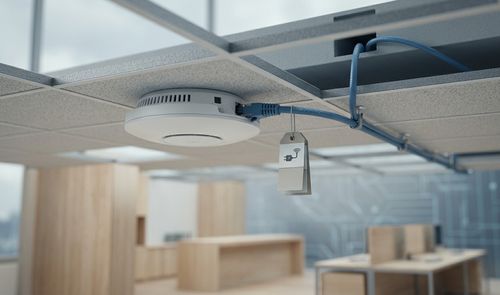
Conectar un punto de acceso (AP) por cable Ethernet es la forma más fiable de eliminar las zonas sin cobertura Wi-Fi en casa o en la oficina. A diferencia de un repetidor, este método conserva todo el ancho de banda disponible, pero exige configurar bien el dispositivo para no toparse con conflictos de red ni cortes de servicio. Repasamos los pasos imprescindibles para que la instalación funcione a la primera.
La idea es sencilla: el AP recibe la red por cable y la reparte por Wi-Fi, pero enchufarlo sin más no basta. Si lo configuras como un router independiente, el caos en la red local está asegurado. Configúralo para que actúe como una extensión transparente del router principal, que seguirá gestionando las IP y la salida a internet.
Antes de empezar hacen falta tres cosas: un cable Ethernet adecuado desde el router o el switch hasta el AP, un puerto LAN libre y un punto de acceso que permita desactivar sus funciones de enrutamiento. Comprueba que admite el modo punto de acceso (o modo bridge); si reutilizas un router antiguo, busca esa opción en el firmware.
La velocidad del Wi-Fi queda limitada por el cable más débil: usa al menos Cat5e para Gigabit, o Cat6 si quieres margen para 2,5 o 10 Gbps. Si el AP admite PoE, alimenta por el mismo cable de datos y comprueba que cumple el estándar que pide el fabricante (802.3af o 802.3at).
Configuración crítica: desactivar DHCP y fijar IP
Aquí es donde falla la mayoría de las instalaciones. No dejes activo el servidor DHCP del AP si lo conectas a una red donde ya hay otro router repartiendo direcciones: si los dos intentan asignar IPs a la vez, tus móviles y ordenadores recibirán configuraciones contradictorias y perderás el acceso a internet o a la red local.
La secuencia que funciona pasa por entrar en el panel del AP, apagar su DHCP y fijarle una IP fuera del rango que reparte el router, antes de tocar nada del Wi-Fi:
- Conectar el AP directamente a un ordenador por cable para entrar en su panel de control.
- Desactivar el servidor DHCP en la configuración del AP.
- Asignarle una IP estática dentro del rango de la red principal (por ejemplo, 192.168.1.250), fuera del pool del router, para poder acceder a su configuración más adelante.
- Configurar el SSID y la contraseña; puedes repetir los que usa el router principal para facilitar el roaming entre ambos.
Errores frecuentes al conectar un AP por cable Ethernet
Más allá del DHCP hay otros tropiezos habituales que degradan el rendimiento del AP o impiden que funcione.
- Usar el puerto WAN: conectar el cable al puerto WAN en vez de a un LAN crea una doble NAT que aísla a los dispositivos del AP del resto de la red; navegas por internet pero no accedes al NAS ni a otros equipos locales.
- Canales solapados: colocar el AP muy cerca del router y usar el mismo canal Wi-Fi provoca interferencias co-canal que bajan la velocidad real. Usa canales no solapados (1, 6, 11 en la banda de 2,4 GHz) o deja la selección automática si el firmware es fiable.
- Mala ubicación: meter el AP en un mueble metálico o junto a un microondas anula las ventajas de haber tendido el cable. Busca un punto elevado y centrado en la zona que quieres cubrir.
Corregir el puerto o cambiar de canal no suele requerir más que reiniciar el AP, con efecto inmediato en velocidad y estabilidad. La doble NAT conviene detectarla pronto: suele confundirse con un fallo del dispositivo final cuando el problema está en el cableado del AP.
En qué se diferencia un AP por cable Ethernet de un repetidor Wi-Fi?
La diferencia está en el origen de la señal. El repetidor capta la señal inalámbrica del router y la reenvía; el AP por cable recibe los datos por Ethernet y los convierte en Wi-Fi sin que pasen por el aire en ningún momento.
Esto tiene consecuencias en el rendimiento: un repetidor trabaja en modo half-duplex, no puede recibir y transmitir a la vez por la misma radio, lo que reduce el ancho de banda efectivo y añade latencia. El AP por cable, con un enlace troncal físico, mantiene el ancho de banda completo para los equipos conectados y gana estabilidad en entornos con interferencias o paredes gruesas.
La elección depende de la infraestructura de cada vivienda. Un AP por cable compensa si puedes tender el Ethernet y necesitas velocidad real para streaming en 4K, gaming o teletrabajo. El repetidor tiene sentido cuando cablear es imposible, como en paredes de hormigón armado. Si la distancia es grande y no hay cable, los PLC o un sistema Mesh con backhaul dedicado son alternativas razonables.
Con el DHCP desactivado, un cable adecuado y el AP bien ubicado, la red resultante rinde al nivel que permite la conexión contratada, sin los cuellos de botella que sí introduce un repetidor.