
Las nuevas velocidades de fibra óptica de 2 Gbps suponen un cambio muy importante en las redes domésticas de los usuarios. Contratar este tipo de velocidad significa que debemos tener en nuestra red local velocidades Multigigabit, porque si solamente tienes equipos que llegan hasta 1 Gbps, la velocidad real que conseguirás rondará los 940 Mbps simétricos, muy lejos de los 2 Gbps contratados. Si quieres conocer cómo solucionar este problema, a continuación tienes todo lo que debes revisar para conseguirlo.
Pasar de una velocidad de 600 Mbps a 1 Gbps no supone ningún problema a nivel de red local doméstica, porque desde hace años todos los routers, switches y tarjetas de red suelen tener velocidades de 1 Gbps, por lo que son capaces de gestionar este tráfico sin bajar la velocidad. El verdadero problema surge cuando «saltamos» de una velocidad de 1 Gbps a 2 Gbps o superior, y es que en estos casos tendremos que tener equipos Multigigabit, ya sean equipos con el estándar 2.5GBASE-T Multigigabit, 5GBASE-T Multigigabit e incluso conectividad 10GBASE-T Multigigabit para las modalidades más rápidas de fibra óptica.
Los operadores que comercializan estas velocidades de 2 Gbps ya proporcionan routers con puertos Multigigabit, nunca proporcionan routers Gigabit porque no se podría aprovechar esta velocidad con un único PC, por lo que tendríamos cuello de botella en la red cableada. Entonces, lo que debes revisar es el cableado, la tarjeta de red que usas y también el switch (si es que tienes uno para así aumentar el número de puertos).
| Resultado observado | Interpretación más probable |
|---|---|
| Alrededor de 940 Mbps | Algún elemento está negociando a 1 Gbps: tarjeta de red, puerto del router, switch o cable. |
| Menos de 100 Mbps | Posible cable defectuoso, enlace negociado a 100 Mbps, adaptador limitado o problema serio de configuración. |
| Entre 1,5 y 2 Gbps en el router, pero unos 940 Mbps en el PC | La línea llega correctamente; el cuello de botella está en la tarjeta de red, el cable, el switch o el puerto del ordenador. |
| Velocidad baja tanto en el router como en el PC | Puede existir un problema de línea, router, configuración del operador o saturación del servidor de pruebas. Hay que comparar varios tests y contactar con el operador si el patrón se mantiene. |
| Velocidad correcta por cable, pero baja por Wi-Fi | La fibra y el router funcionan; el problema pertenece a la cobertura o a la configuración de la red inalámbrica. |
Cómo mirar la velocidad de sincronización de mi PC
Para mirar la velocidad de sincronización de tu PC con Windows 11, debes irte a «Inicio / Configuración / Red e Internet«:

Ahora pinchas en «Propiedades» de tu conexión actual y deberías ver esto:

En la sección de «Velocidad de vínculo agregada» podrás ver si está sincronizando a 1 Gbps, 2,5 Gbps e incluso 10 Gbps, tanto en descarga como en subida. En una conexión cableada, siempre tendremos la misma velocidad en descarga y subida. Es la velocidad de sincronización física, no es un test de velocidad.
| Resultado | Interpretación probable | Acción recomendada |
|---|---|---|
| Con Auto Negotiation sincroniza a 2,5 Gbps | La configuración normal funciona correctamente. | Deja Auto Negotiation activado. |
| Con Auto Negotiation queda a 1 Gbps, pero con 2.5 Gbps Full Duplex sube a 2,5 Gbps | Puede haber un fallo de negociación o una incompatibilidad del controlador. | Actualiza el controlador y el firmware del router o switch; después vuelve a probar la negociación automática. |
| Con ambas opciones queda a 1 Gbps | Algún elemento del recorrido probablemente está limitado a Gigabit. | Revisa el puerto, el switch, el cable y la capacidad real del adaptador. |
| Al forzar 2,5 Gbps desaparece la conexión | El dispositivo del otro extremo no admite esa velocidad o no acepta esa configuración fija. | Vuelve inmediatamente a Auto Negotiation. |
| El enlace oscila o aparecen errores | Puede haber un cable defectuoso, un puerto problemático o una incompatibilidad de negociación. | Prueba otro cable, otro puerto y una conexión directa al router o switch. |
Revisar cableado de red
Lo primero que debemos revisar para asegurarnos de conseguir una velocidad de 2 Gbps es que tengamos un cable de red con cuatro pares de hilos y que sea de categoría Cat 5e o superior. El punto fuerte de la tecnología 2.5G Multigigabit es que habilita que los cables Cat5e puedan sincronizar a velocidades de 2,5 Gbps. Esto supone un ahorro muy importante de dinero ya que no tendremos que sustituir todo el cableado. No obstante, nuestra recomendación es que hoy en día utilices cables de red Ethernet Cat 6 o superior, ya que son cables muy económicos y de mayor calidad:
Hay que tener en cuenta que existen cables de tipo UTP (los normales, sin ningún tipo de blindaje para reforzarlo frente a interferencias externas), pero también tenemos los FTP (blindados con una lámina metálica exterior envolviendo los pares de hilos), e incluso los S/FTP (blindados con una lámina metálica de forma individual por cada par de hilos, y también incluye una malla metálica externa).
Para un entorno doméstico o de oficina, usar cables UTP es lo más habitual y recomendable por su precio, no obstante, si vas a cablear tu casa u oficina, nuestra recomendación es usar FTP porque soportará mejor posibles interferencias, aunque son algo más rígidos por lo que puede ser más complicado pasarlos por los tubos. La diferencia de precio tampoco es muy elevada entre UTP y FTP, en torno a un 20% más, pero depende de la marca, metros de longitud etc.
| Tipo de cable | Blindaje | Protección contra interferencias | Soporte para 2.5 Gbps | Rigidez | Precio relativo |
|---|---|---|---|---|---|
| UTP (Cat5e/Cat6) | Sin blindaje | Baja | Funciona (Cat5e) pero Cat6 preferible | Baja | Económico |
| FTP (Cat6) | Lámina metálica exterior | Media | Recomendado para entornos con interferencias | Media | ~20 % más que UTP |
| S/FTP (Cat6a/Cat7) | Blindaje individual por par + malla metálica | Alta | Máxima protección, ideal para cableado fijo profesional | Alta | Mayor coste |
Comprueba que tu tarjeta de red sea Multigigabit
Si vas a conectar por cable tu PC, es fundamental que cuentes con tarjetas de red Multigigabit, ya sean 2.5G Multigigabit e incluso superior. Para poder conseguir estas velocidades de 2 Gbps, es fundamental tener una tarjeta de red que soporte estas velocidades. Hoy en día tenemos muchas opciones de tarjetas de red, y su precio ronda los 25 euros. Las placas base de gama media y alta ya suelen incorporar un puerto 2.5G para no tener cuello de botella, pero si tu PC es antiguo o la placa no lo soporta, tendrás que comprar una tarjeta de red nueva, ya sea mediante PCIe o mediante USB.
Si necesitas comprar una tarjeta de red PCIe puedes comprar el modelo TP-Link TX201, es un equipo que permite conseguir hasta 2,5 Gbps en la red local, y tiene un puerto.
Si necesitas comprar un adaptador USB a 2.5G Multigigabit porque no tienes posibilidad de instalar una tarjeta PCIe, entonces puedes comprar esta:
Las tarjetas de red 10G son claramente más caras, rondan los 70 euros para el modelo equivalente en TP-Link, pero todas las marcas tienen más o menos los mismos precios. Si vas a tener una conexión de 2 Gbps, no es necesario comprar estos modelos de gama alta, no obstante, si en un futuro pretendes contratar conexiones de más velocidad, lo mejor es que compres directamente estos modelos de 10G para no tener que volver a comprar.
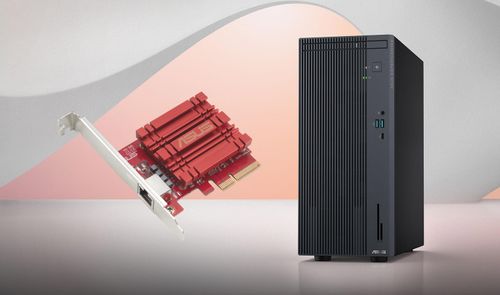
Personalmente tenemos tarjetas 10G de ASUS, concretamente la ASUS XG-C100C que soporta Jumbo Frames y su rendimiento es óptimo, llegando a una velocidad real de 9,8 Gbps simétricos, y es la que usamos en nuestro laboratorio de pruebas.
El modelo equivalente en TP-Link es el TP-Link TX401 que tiene un puerto 10G, y también incorpora un disipador debido a que este tipo de tarjetas sí se calientan más que las 2.5G.
Si necesitas que sea USB, el adaptador es mucho más caro, llegando a los 378€ por la QNAP QNA-UC10G1T, un modelo que incorpora USB 4 para proporcionar esta velocidad de hasta 10 Gbps.
¿Usas un switch para tener más puertos? También debe ser Multigigabit
Si en tu hogar usas un switch para tener más puertos y conectar otros equipos, si quieres conseguir la velocidad de 2Gbps en estos puertos, también deberás comprar un switch 2.5G Multigigabit, de lo contrario, todos los equipos se verán limitados a 1 Gbps únicamente. El fabricante TP-Link dispone de dos modelos de switches con 5 y 8 puertos con estas características, además, dispone de la funcionalidad de IGMP Snooping para gestionar correctamente el tráfico Multicast del IPTV.
El modelo de 5 puertos es idóneo para entornos domésticos donde tengamos pocos equipos por cable. Recuerda que uno de estos puertos estará ocupado por el enlace entre el router y el propio switch.
Si necesitas más puertos, puedes optar por el modelo de 8 puertos (solamente 7 puertos útiles, porque uno estará ocupado por el enlace entre el router y el switch).
Como podéis ver, los switches 2.5G Multigigabit son bastante económicos. Si quieres ir a por modelos 10G tendrás que pagar más del triple por tener estos puertos de gran velocidad.