
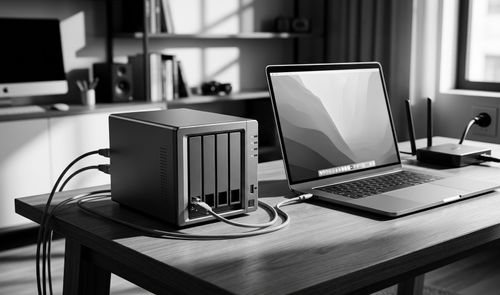
- Qué pasa si conectas un NAS directamente al PC sin pasar por el router
- Coste de un NAS vs pagar suscripción en la nube: comparamos cuánto te cuesta a los 5 años
Guardar todos tus archivos solo en un disco duro de casa o depositarlos por completo en un servicio externo son dos extremos que acaban pasando factura. Combinar un NAS con plataformas como Google Drive o Dropbox te da el control de tener los datos en tu propia red y, al mismo tiempo, la tranquilidad de contar con una copia fuera de casa. Vamos a explicarte qué ventajas reales tiene esta combinación y cómo elegir el equipo adecuado para montarla.
Tener toda tu información en un disco local o depender al cien por cien de un proveedor externo implica asumir riesgos distintos, pero igual de serios. Un fallo eléctrico, un robo o un simple error humano pueden dejarte sin nada si solo confías en un sitio. La solución más eficiente pasa por unir lo mejor de los dos mundos: usar el NAS como almacén principal en tu propia red y la nube como red de seguridad y puerta de acceso cuando estás fuera de casa.
Qué ventajas tiene combinar un NAS con la nube
Al mezclar ambos sistemas consigues una copia externa automática sin renunciar a tu privacidad. El NAS te ofrece capacidad bruta sin cuotas mensuales recurrentes, mientras que Google Drive o Dropbox ayudan a que tus archivos sobrevivan si el equipo sufre un incendio, una inundación o un robo en casa. Además, reduces el tiempo de restauración: recuperar un archivo borrado por error es casi instantáneo desde el propio NAS, sin esperar a que se descargue desde un servidor remoto.
Esta combinación también te libra de depender de un único proveedor. Si Google cambia sus condiciones o sube de precio, tu información sigue intacta en el NAS; si falla tu conexión a internet, sigues trabajando en local sin notar el corte. Acceder a tus archivos desde el móvil o desde el trabajo resulta además más sencillo, porque no necesitas abrir puertos en el router ni exponer tu red doméstica a internet. Y si llegas a necesitar más espacio, ampliar discos en el NAS suele salir más barato a largo plazo que contratar un plan de nube de gran capacidad.
Dónde destaca cada sistema: NAS frente a Google Drive y Dropbox
No compiten entre sí, se complementan. Cada uno destaca en un terreno concreto y cubre las carencias del otro, así que merece la pena entender dónde pone cada uno sus fortalezas antes de configurar tus copias. Pensar en bloques de almacenamiento, en lugar de en un único sistema, te permite decidir con criterio qué guardas en casa, qué envías fuera y cuánto espacio de pago necesitas contratar realmente. Esa decisión evita pagar de más por capacidad en la nube que tu NAS ya cubre sin coste adicional, y también evita que toda tu información dependa de un único lugar físico. Saltarte este paso suele traducirse en contratar más nube de la que realmente necesitas o en confiar copias críticas a un único disco sin respaldo externo.
Puntos fuertes y límites de un NAS
Un NAS te da almacenamiento masivo dentro de tu red local, a una velocidad limitada solo por tu cableado y tu switch, no por la conexión a internet. Pagas una vez por el hardware y los discos, y después tienes control total sobre qué carpetas existen, quién entra en ellas y cómo se organizan los permisos. Tampoco pagas suscripción mensual por guardar más datos: una vez amortizado el equipo, ampliar espacio es cuestión de añadir o cambiar discos.
El límite aparece cuando el desastre afecta a tu casa entera: un incendio, un robo o una subida de tensión que dañe varios discos a la vez puede borrar toda la información si no existe una copia fuera de ese espacio. A eso se suma que el mantenimiento, las actualizaciones de firmware y la sustitución de discos corren de tu cuenta, no de un proveedor externo. Si además vives en una zona con cortes eléctricos frecuentes, ese riesgo se multiplica.
Puntos fuertes y límites de Google Drive y Dropbox
La nube brilla en la disponibilidad inmediata. Puedes abrir un documento desde el móvil, compartir un enlace con un cliente en segundos o colaborar en tiempo real con un compañero sin montar ninguna red compleja. La copia vive en los centros de datos del proveedor, lejos de tu salón y de cualquier incidente doméstico.
El problema llega con el coste a largo plazo: los planes de gran capacidad exigen una suscripción mensual o anual que no deja de crecer con los años, y todo depende de que tu conexión a internet funcione y de que la empresa no cambie sus condiciones de un día para otro. Tampoco tienes el mismo control sobre dónde se guardan físicamente tus archivos, algo que sí decides tú cuando el disco está en tu propia casa. Para un uso puntual, como enviar las fotos de un evento familiar o compartir una carpeta con un cliente, esa rapidez compensa cualquier límite de espacio gratuito que ofrezca el plan básico.
Cómo aplicar la copia de seguridad 3-2-1 con un NAS y la nube
La regla de oro del backup pide tres copias de tus datos, repartidas en dos soportes distintos, con al menos una de ellas fuera de tu ubicación habitual. Es lo que se conoce como regla 3-2-1. Tu ordenador guarda el original, el NAS actúa como primer respaldo local y la nube cumple el requisito de la copia externa.
No hay que confundir RAID con copia de seguridad, son cosas distintas. Un RAID 1 o RAID 5 te protege si un disco físico se avería, pero no evita que un archivo borrado por error o un ataque de ransomware se sincronice y arrastre consigo todo el conjunto. Por eso es buena idea activar siempre el historial de versiones en la nube, así puedes recuperar una versión anterior del archivo si algo sale mal. Seguir esta regla con un NAS y la nube no exige comprar hardware adicional: basta con programar la tarea de sincronización una vez para que se ejecute sola cada noche sin intervención manual.

Acceso remoto y colaboración sin depender de un solo servicio
Si necesitas enviar un archivo pesado a un compañero, subirlo a Dropbox y compartir el enlace resulta más seguro que abrir el acceso web de tu NAS a internet. Así, el NAS sigue siendo tu archivo maestro y funciona a máxima velocidad en local, aunque se corte la conexión a internet.
La nube actúa entonces como una pasarela segura hacia el exterior, mientras tu red doméstica queda protegida detrás del router sin puertos abiertos. Para trabajo en equipo, herramientas como Google Drive permiten editar un documento varias personas a la vez, algo que un NAS puede replicar con sus propias aplicaciones de ofimática, pero que resulta más inmediato cuando el colaborador está fuera de tu red local. Esta forma de trabajar también reduce el riesgo de errores de configuración en el router, uno de los fallos más habituales cuando se expone un NAS directamente a internet.
¿Cómo sincronizar un NAS con Google Drive o Dropbox?
La mayoría de fabricantes incluyen paquetes nativos para conectar estas nubes directamente desde el propio equipo. El proceso general consiste en autorizar tu cuenta desde el panel del NAS, elegir las carpetas locales que quieres respaldar y definir en qué sentido viaja la información.
Puedes optar por una copia unidireccional, que solo sube cambios desde el NAS hacia la nube, una bidireccional que refleja cambios en ambos lados, o una tarea programada que se ejecute por la noche. Antes de dar el proceso por bueno, borra un archivo de prueba en el NAS y comprueba que se puede restaurar sin problemas desde la papelera de la nube. Revisa también la frecuencia de sincronización que ofrece cada paquete, porque algunos permiten ejecutar la tarea cada pocos minutos y otros solo una vez al día.
Privacidad: qué subir a la nube y qué dejar solo en el NAS
No todo tiene que viajar a internet. Deja en el NAS las colecciones multimedia más pesadas, las grabaciones de tus cámaras de seguridad o cualquier archivo personal sensible que no necesites compartir con nadie. Sube a la nube los documentos de trabajo, los proyectos en los que colaboras con otras personas o las copias de configuraciones que te interese recuperar rápido desde cualquier sitio.
Si vas a subir datos sensibles, cifra el contenedor antes de que salga de tu red doméstica. Revisa también dónde están ubicados los servidores de tu proveedor y activa la autenticación en dos pasos tanto en la web de Google o Dropbox como en el acceso a tu propio NAS. Revisar de vez en cuando los permisos de las carpetas compartidas evita que un enlace olvidado quede accesible para cualquier persona que lo reciba.
Cómo elegir un NAS para tu estrategia híbrida
No hace falta comprar el equipo más caro del mercado, pero sí uno con procesador y memoria RAM suficientes para mover tareas de sincronización y cifrado sin ralentizarse. Esto es lo que deberías mirar antes de decidirte:
- Al menos dos bahías, para poder montar un RAID 1 básico y no depender de un solo disco.
- Conexión Gigabit Ethernet o superior, que es la que marca la velocidad real dentro de tu red.
- Un sistema operativo con aplicaciones oficiales de Google Drive y Dropbox ya integradas.
- Soporte y actualizaciones activas por parte del fabricante, para no quedarte sin parches de seguridad.
También merece la pena comprobar cuántos usuarios simultáneos admite el equipo y si el fabricante ofrece aplicación móvil propia, dos detalles que marcan la diferencia en el día a día. Synology y QNAP suelen tener el catálogo de paquetes más maduro para este tipo de tareas, con interfaces pensadas para configurar la sincronización sin tocar la línea de comandos. Elegir uno de estos equipos con dos bahías y margen de RAM suele marcar la diferencia entre montar esta estrategia en una tarde o pelearte con ella durante semanas.