Las copias de seguridad son una parte fundamental de cualquier sistema de domótica. En el caso de que algo falle en una actualización, a nivel de hardware, o porque se corrompe el sistema operativo, una copia de seguridad actualizada puede salvarnos de tener que empezar desde cero, y también de perder todas las estadísticas que se han ido almacenando en Home Assistant. En RedesZone ya hemos publicado un tutorial paso a paso de cómo subir las copias de seguridad a un NAS vía SMB/CIFS, en el caso de que no tengas un NAS, una muy buena opción es subir estas copias de seguridad a la nube pública de Google Drive. Hoy os vamos a enseñar qué instalar y cómo realizar estas copias de seguridad usando Google Drive.
Google Drive nos proporciona 15GB de almacenamiento en la nube, aunque está compartido con el correo y el resto de archivos que guardemos en la nube. Hay que tener en cuenta que, con una buena política de copias de seguridad, usaremos unos 4GB aproximadamente, por lo que, si vas muy justo de espacio, nuestra recomendación es que te crees una nueva cuenta de Google para disfrutar de los 15GB completos, y así no tener ningún problema con el almacenamiento. Otra opción es que contrates con tu cuenta principal una suscripción en Google One, y podrás tener 100GB de almacenamiento o más, de esta forma, podrías crearte una cuenta secundaria y añadirla a la «familia» y así disfrutar de los 100GB compartidos con ambas cuentas.
Desde la versión 2025.1 de Home Assistant, el sistema de copias de seguridad ha cambiado radicalmente, integrando un sistema realmente completo, sin necesidad de addons de terceros como hasta ese momento. Si utilizas una versión igual o superior, te recomendamos hacer el método 2 para las copias de seguridad, no obstante, el método 1 también te funcionará perfectamente pero dependerás de una aplicación de terceros. Independientemente del método elegido, es fundamental seguir la regla 3-2-1: mantener 3 copias de los últimos días (nosotros siempre usamos los últimos 7 días), almacenadas en 2 medios diferentes (en un servidor Samba y en la nube con Googl Drive), con al menos 1 copia fuera de tu ubicación física (la copia en la nube).
| Criterio | Método 1 (addon no oficial) | Método 2 (integración oficial) |
|---|---|---|
| Facilidad de configuración | Moderada: Requiere agregar repositorio de GitHub, instalar el addon e introducir credenciales de Google | Fácil a Moderada: Asistente integrado en la interfaz, pero requiere configurar API de Google Cloud |
| Tiempo estimado | 20-30 minutos (instalación + autenticación) | 15-45 minutos (varía según experiencia con Google Cloud API) |
| Nivel técnico requerido | Intermedio: Manejo de repositorios GitHub y autenticación OAuth | Intermedio-Avanzado: Requiere configurar Google Cloud Console y crear un proyecto |
| Opciones de personalización | Alta: Configuración detallada de frecuencia, tipo de copia (completa/parcial) y criterios de retención | Alta: Configuración recomendada o personalizada, frecuencia diaria (4:45 AM), selección de componentes a respaldar |
| Seguridad/fiabilidad | Media: Mantenimiento dependiente de la comunidad, sin soporte oficial de Home Assistant | Alta: Soporte oficial de Home Assistant, integración nativa, cifrado integrado, actualizaciones garantizadas |
Método 1: usar complemento de Google Drive (no oficial)
Antes de pasar instalar este addon en particular hay que tener en cuenta que no se trata de una opción oficial de la tienda de Home Assistant, aun así, es una de las opciones más recomendables que vamos a poder disfrutar, ya que facilita, y mucho, el tema de los backups. Básicamente, lo vamos a instalar a través de un repositorio de GitHub. En cualquier caso, no habrá ningún tipo de inconveniente al respecto. Por lo que merecerá la pena añadir este complemento de Google Drive a Home Assistant.
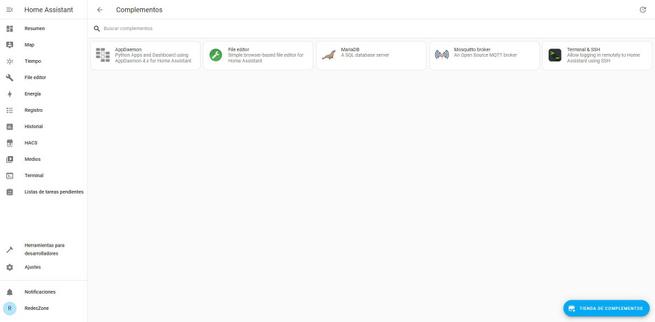
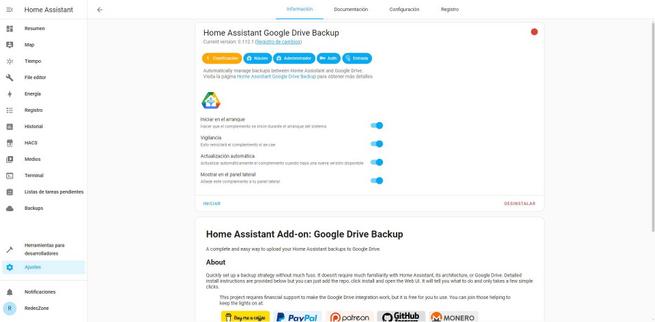
Lo primero que debemos hacer es instalar un complemento en nuestro Home Assistant, para poder realizar las subidas a la nube de Google Drive de forma completamente automatizada. Este complemento también se encargará de realizar las copias de seguridad, gestionar la política de copias y muchas opciones avanzadas. Para poder instalarlo, nos tenemos que ir a la sección de «Ajustes / Complementos» y pulsamos sobre el botón azul de «Tienda de complementos«. Este complemento no se encuentra en la tienda oficial, debemos añadir un repositorio de GitHub y proceder a descargarlo.
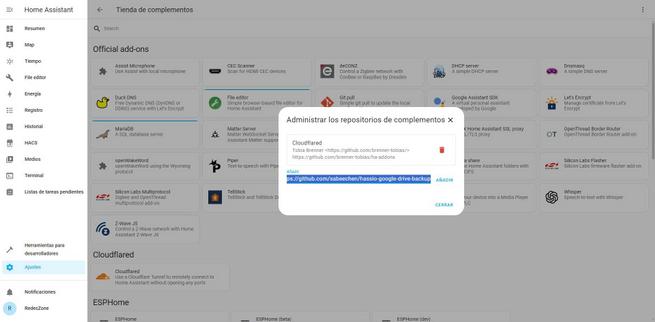
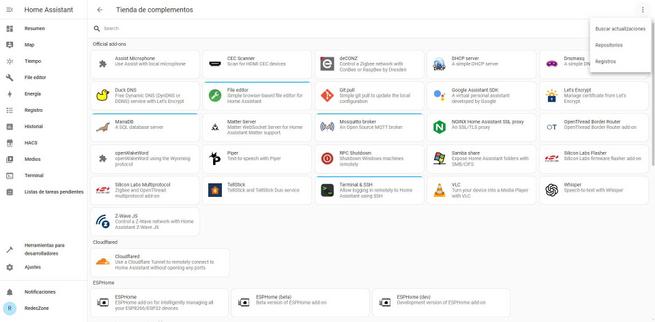
Para añadir un repositorio de GitHub, simplemente debes irte al menú de tres puntos verticales que tenemos en la parte superior derecha, pinchamos sobre «Repositorios» y procedemos a añadir la siguiente dirección:
https://github.com/sabeechen/hassio-google-drive-backup
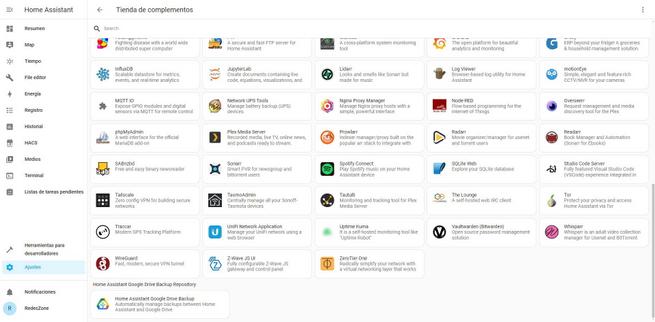
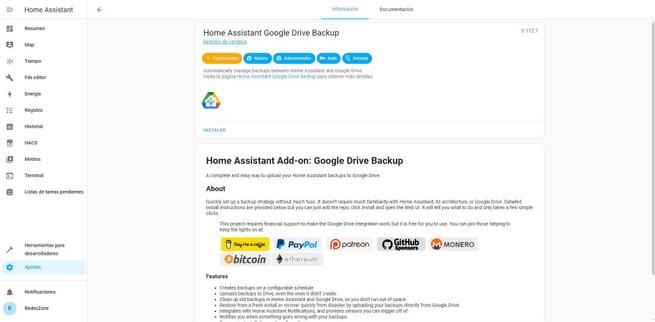
Una vez que lo hayamos puesto, pulsamos en «Añadir» y luego en «Cerrar«. Ahora salimos de la sección de «Complementos» y volvemos a entrar, y ya se habrá refrescado la web y aparecerá el complemento abajo del todo. Ahora simplemente tenemos que pinchar sobre ese complemento, para proceder a leer la documentación y su instalación.
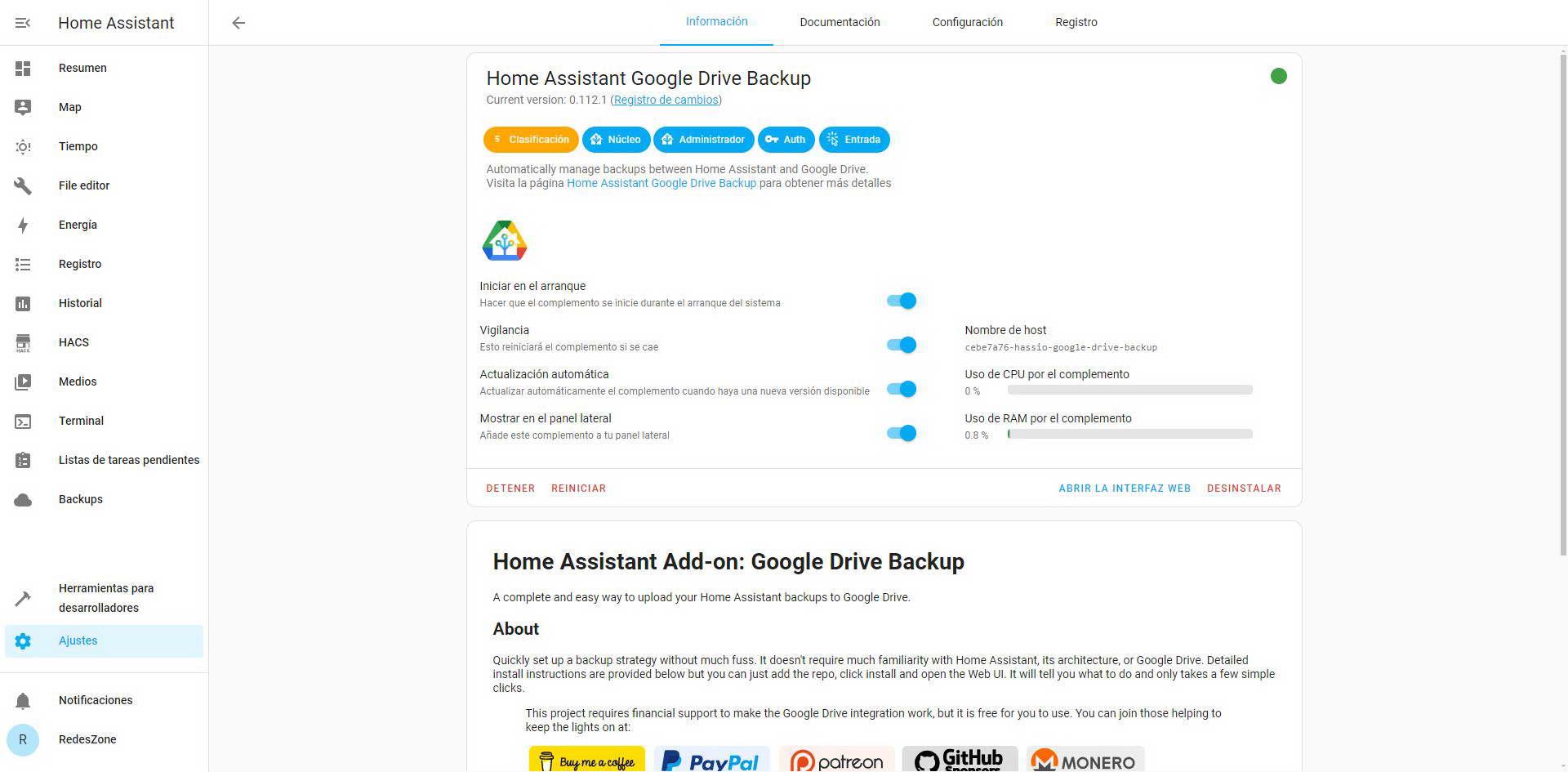
La instalación del complemento es tan sencillo, como cualquier otro, simplemente debemos pinchar en «Instalar», esperamos unos segundos, y después habilitamos todas las opciones disponibles:
- Iniciar en el arranque.
- Vigilancia.
- Actualización automática.
- Mostrar en el panel lateral.
En el caso de que no quieras que se actualice automáticamente, por si incorporan algún bug sin querer, puedes desmarcar la opción, pero tendrás que realizar las actualizaciones de manera manual. Una vez que lo hayas hecho todo, pinchamos en el botón de «Iniciar» para iniciar el complemento.
Esperamos unos segundos, y el complemento ya estará perfectamente iniciado. Podemos pinchar en «Abrir la interfaz web» para proceder a dar de alta la cuenta de Google en el complemento.
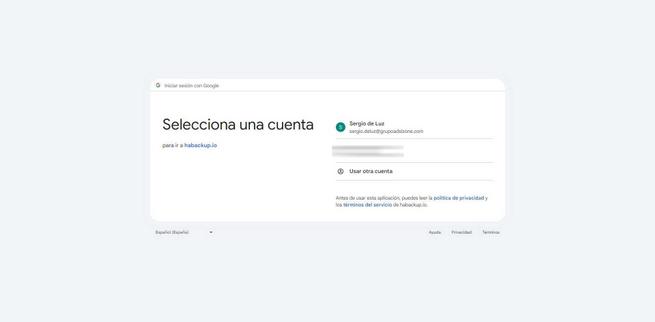
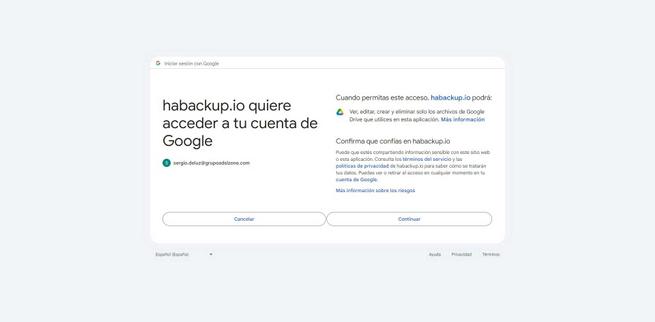
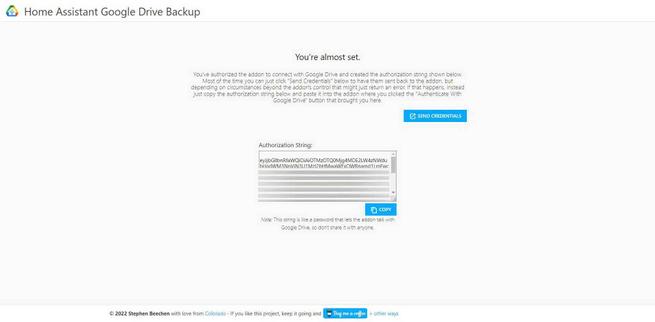
Ahora tendremos un pequeño asistente de configuración de la cuenta de Google con este servicio, simplemente debemos pinchar en el botón azul de «Authenticate with Google Drive«, se nos abrirá una pestaña y tendremos que elegir la cuenta de Google que nosotros queremos usar para subir las copias de seguridad. Si pinchamos en el botón azul de «Send credentials» y nos falla, no pasa nada, lo que debemos hacer es pulsar en el botón de «Copy» y copiar ese token en el primer menú que vimos, y pinchamos en «Save» para guardarlo y que esté disponible.
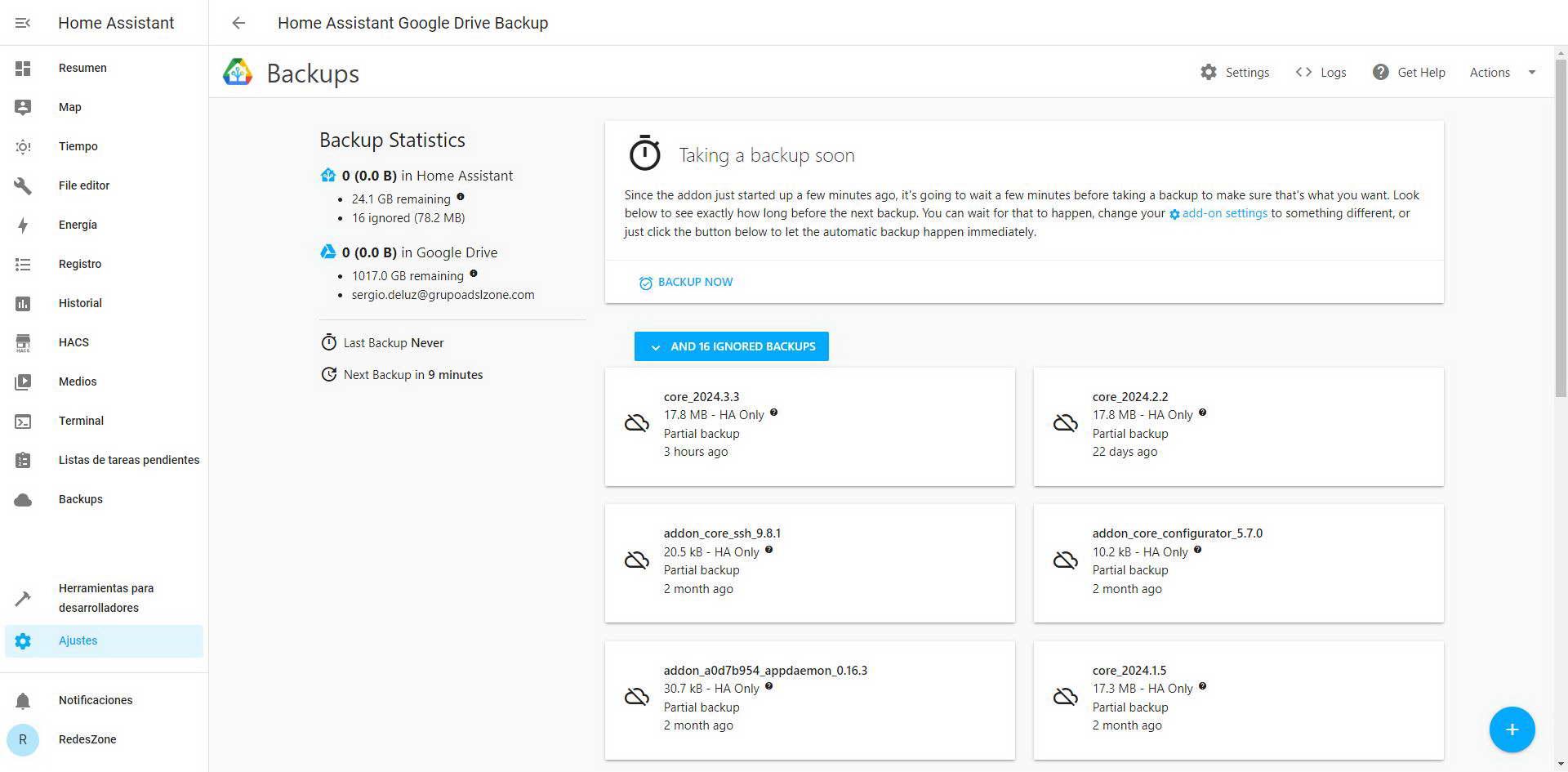
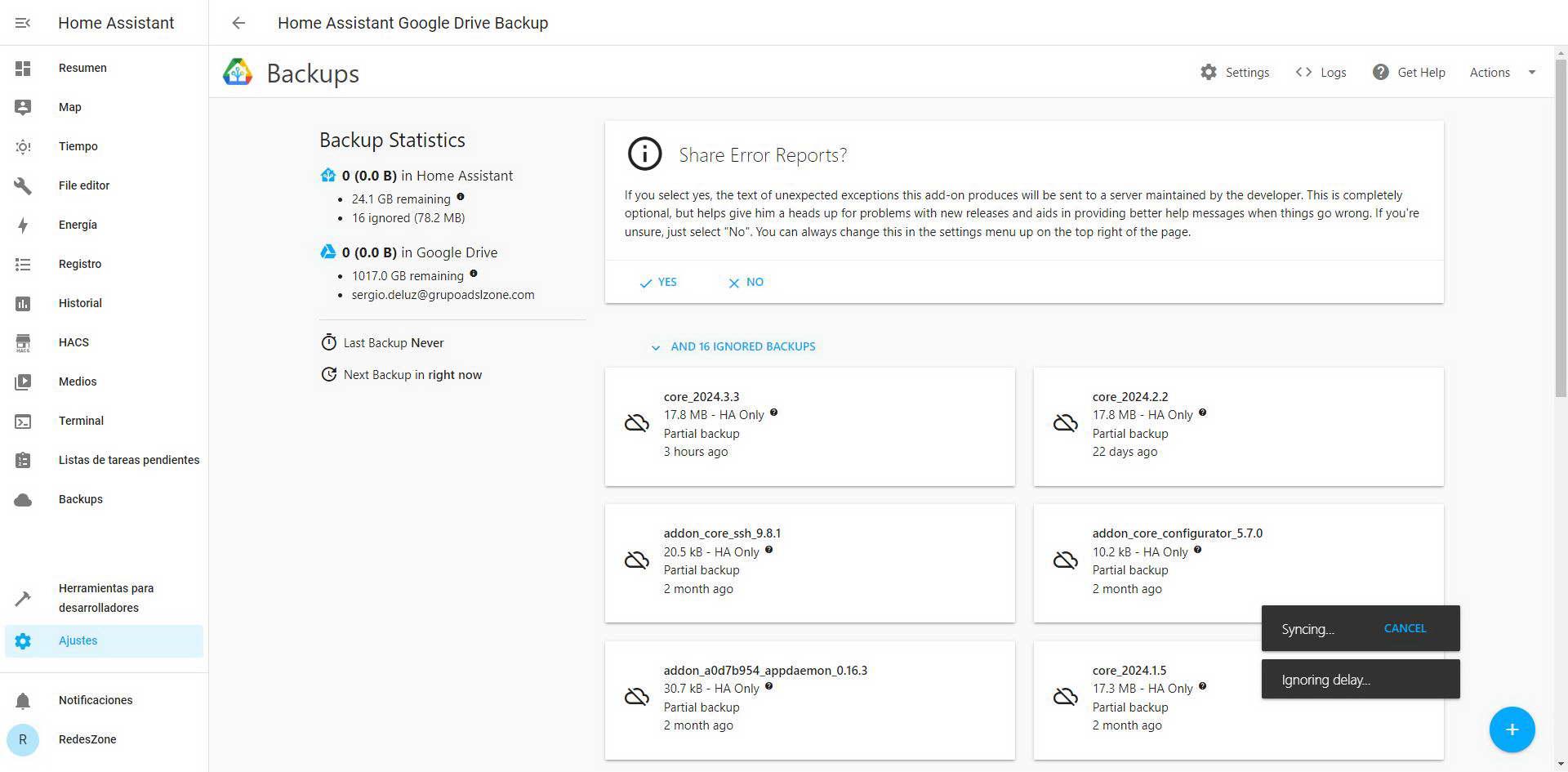
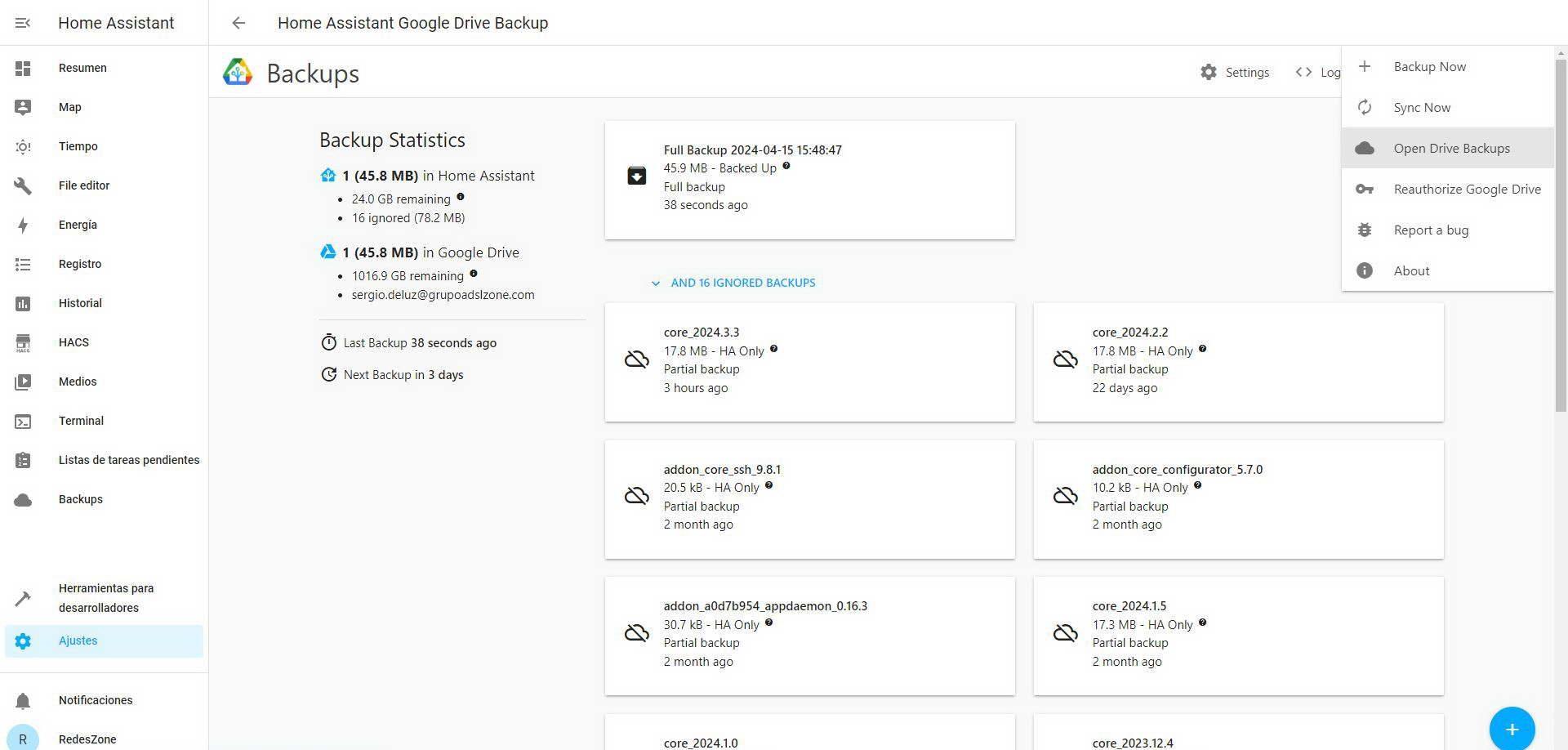
Tras unos segundos, el complemento examinará la cuenta de Google Drive, y nos indicará el espacio ocupado por las copias de seguridad en Home Assistant localmente, también el espacio ocupado en Google Drive, el espacio restante de la cuenta y la dirección de correo utilizada. También podemos ver un listado de copias de seguridad parciales, lo más recomendable es guardar en la nube las copias de seguridad completas y no las parciales.
Antes de realizar una copia de seguridad, es recomendable configurar algunos parámetros importantes, ya que este complemento dispone de muchas opciones para adaptarse a nuestras necesidades. Por lo que en las siguientes líneas te mostraremos cuáles son las diferentes alternativas que permite este complemento en cuanto a configuración. De esta manera será mucho más sencillo para ti tener una idea de cómo funciona.
Configurar las copias de seguridad
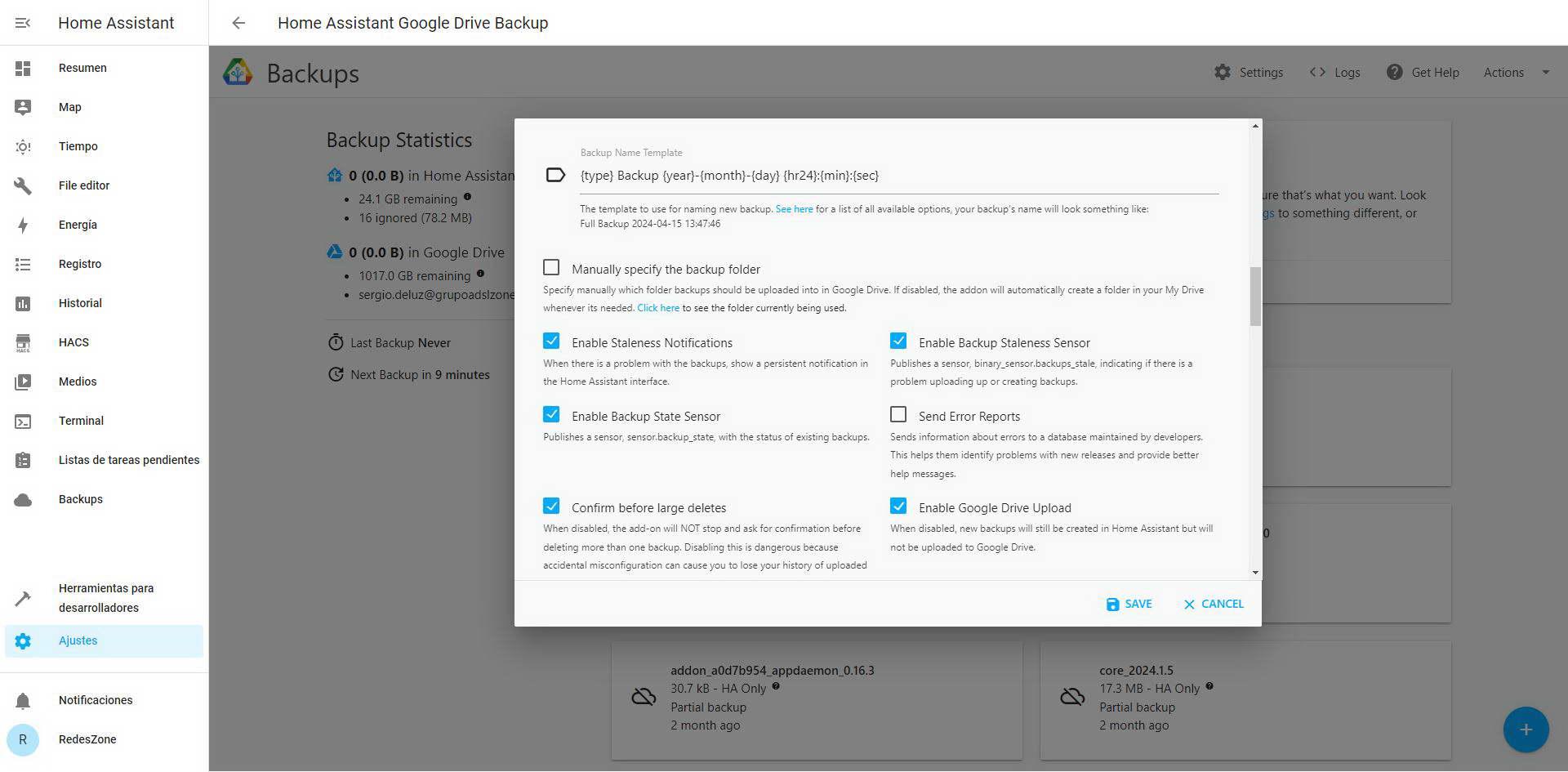
Si pinchamos sobre el botón de «Settings«, se nos desplegará todo el listado de opciones que tenemos. Las más importantes las tenemos arriba del todo, y es que podemos configurar el número de copias de seguridad que podemos guardar en Home Assistant de forma local, y también las copias que podemos tener en la nube de Google Drive antes de que las elimine definitivamente.
Por supuesto, tenemos la posibilidad de elegir la localización del backup en Google Drive, por si tienes varias instancias de Home Assistant en diferentes casas. Otras opciones que podemos ver, son que tenemos la posibilidad de borrar un backup después de subirlo a Google Drive, para así ahorrar espacio de almacenamiento en local, y también borrar el backup más antiguo antes de hacer el nuevo, por si vamos muy justos de espacio en la nube.
Por otra parte, puedes elegir el periodo en el que quieras que se vaya a dar la copia de seguridad, por ejemplo, que se repita un backup cada día. Al igual que también puedes seleccionar la hora exacta en la que quieras que se vaya a realizar el respaldo de seguridad. Y no son las únicas opciones de configuración que te vas a poder encontrar dentro de sus ajustes.
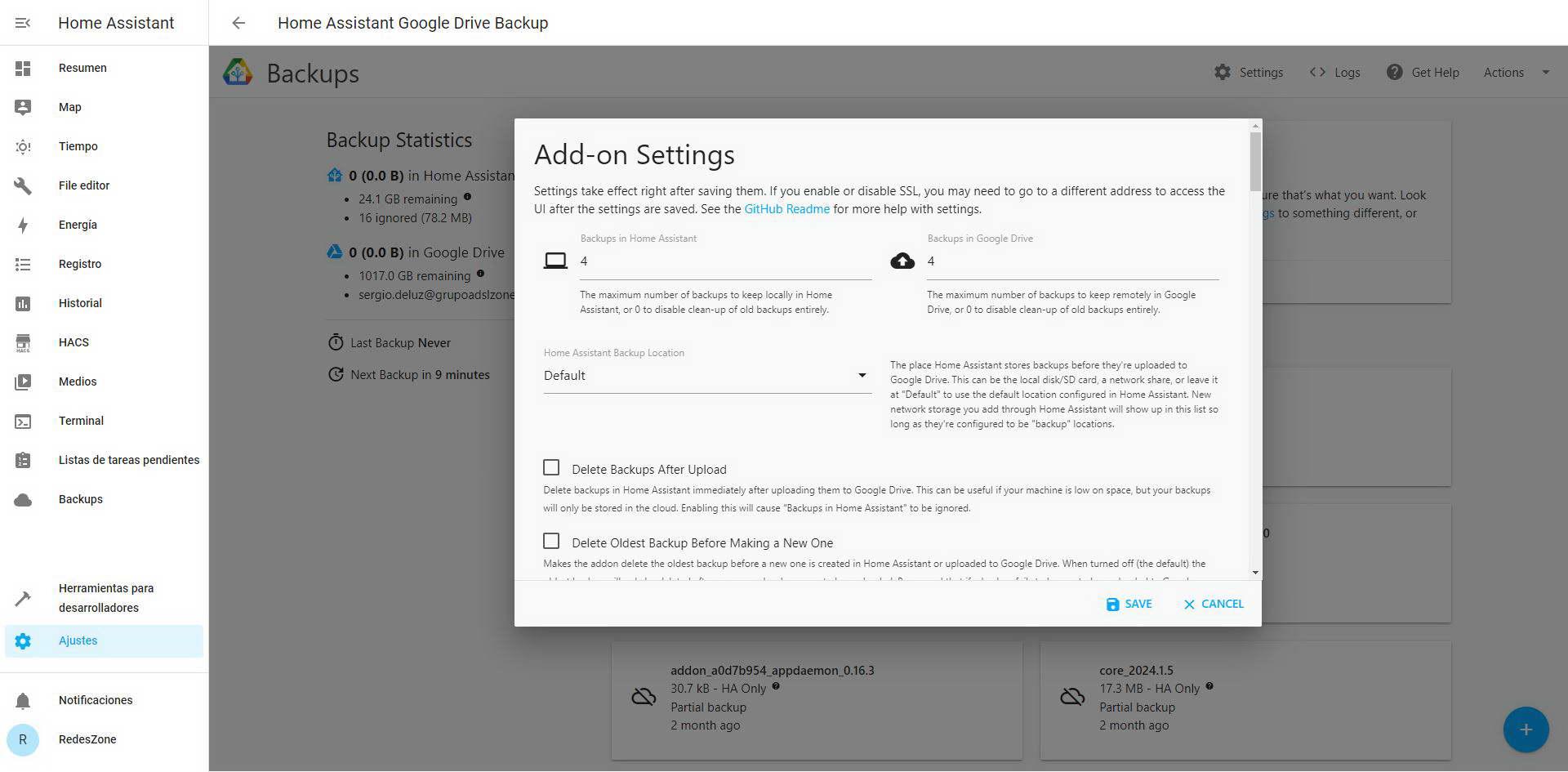
Este complemento también nos permite ignorar otras copias de seguridad que tengamos, e incluso podemos programar el borrado de esos backups ignorados después de un cierto tiempo.
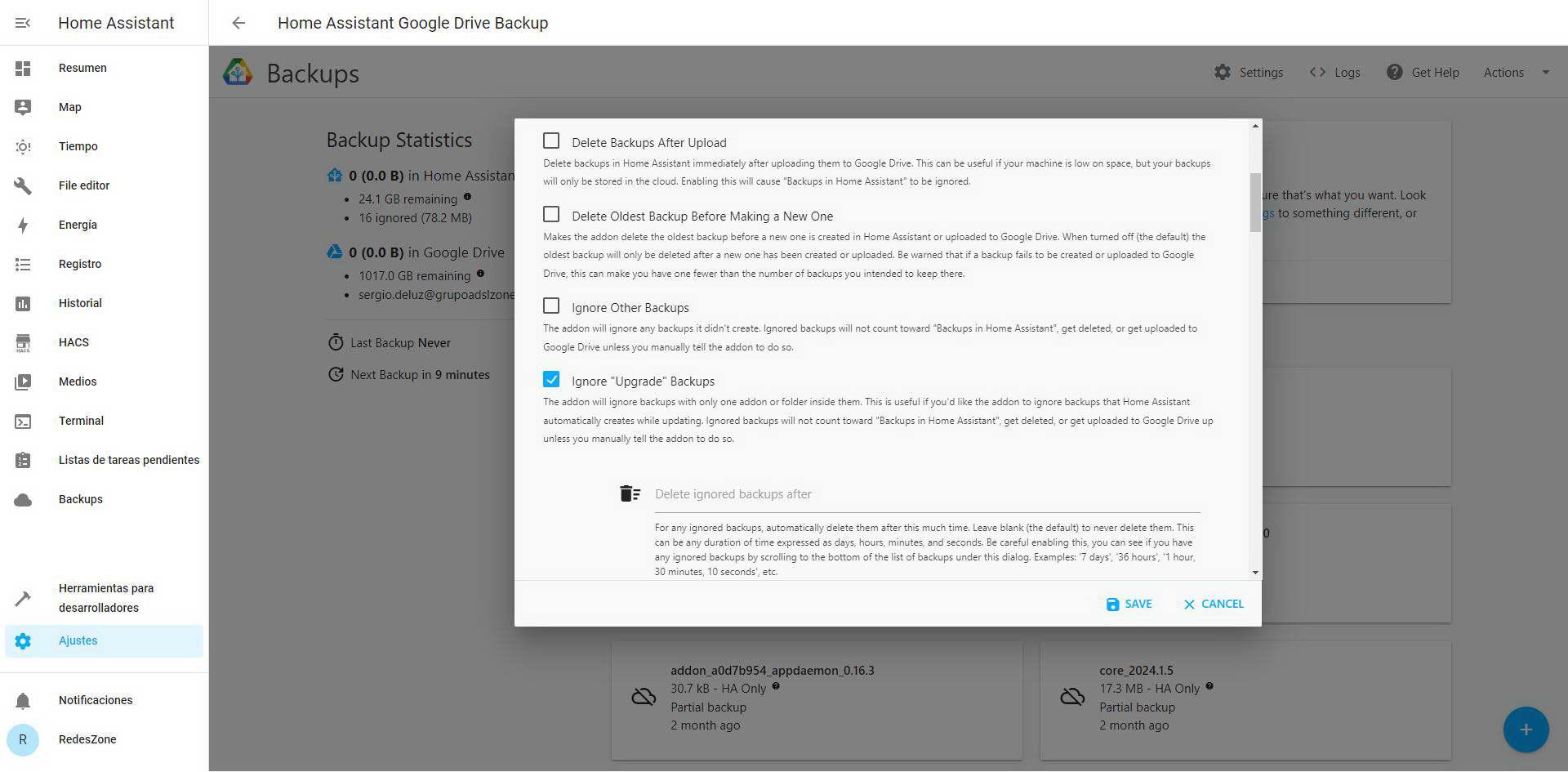
Para una buena política de seguridad, es fundamental hacer copias periódicas. En el caso de Home Assistant, nuestra recomendación es que hagas un backup completo cada día, para así perder lo mínimo posible de datos en caso de desastre, otra opción es hacerlo cada dos o tres días, para no tener que almacenar tantas copias de seguridad en la nube. También tenemos la posibilidad de guardar los backups cifrados para proteger nuestra privacidad, y configurar en detalle el nombre de la copia de seguridad para identificarla a la perfección.
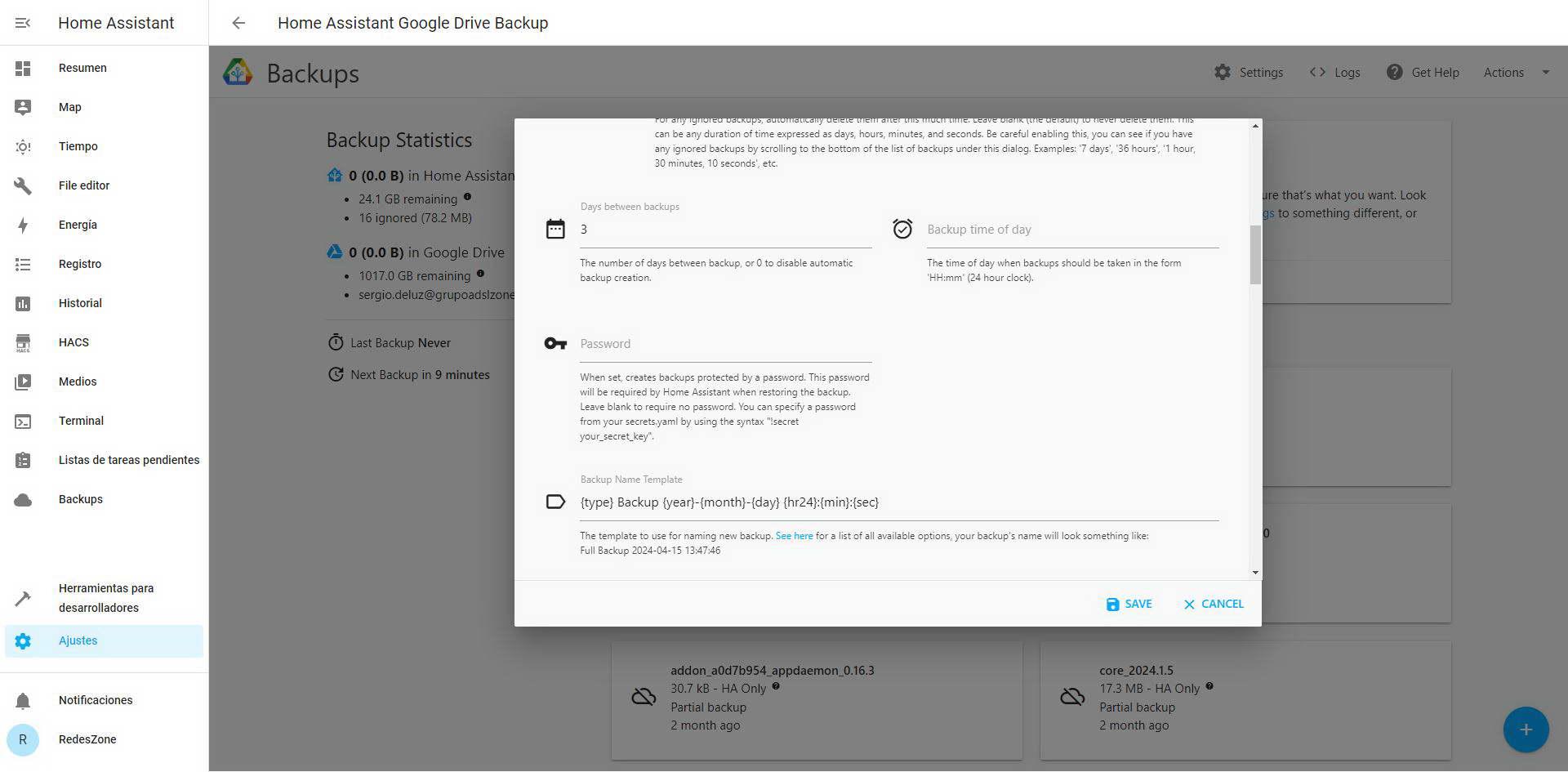
Otras opciones que podemos ver en la parte inferior, es que podemos recibir notificaciones de que el backup se ha hecho bien, enviar un reporte de errores y otras opciones. La verdad es que este complemento es realmente completo a nivel de personalización, tiene muchas opciones de personalización que incluyen políticas de retención diferentes entre la nube y en local, notificaciones de estado, e incluso posibilidad de excluir carpetas del backup.
Cuando terminemos de configurar todo, el sistema se pondrá a realizar una copia de seguridad y sincronizarlo con la nube, para así tener la primera copia en la nube.
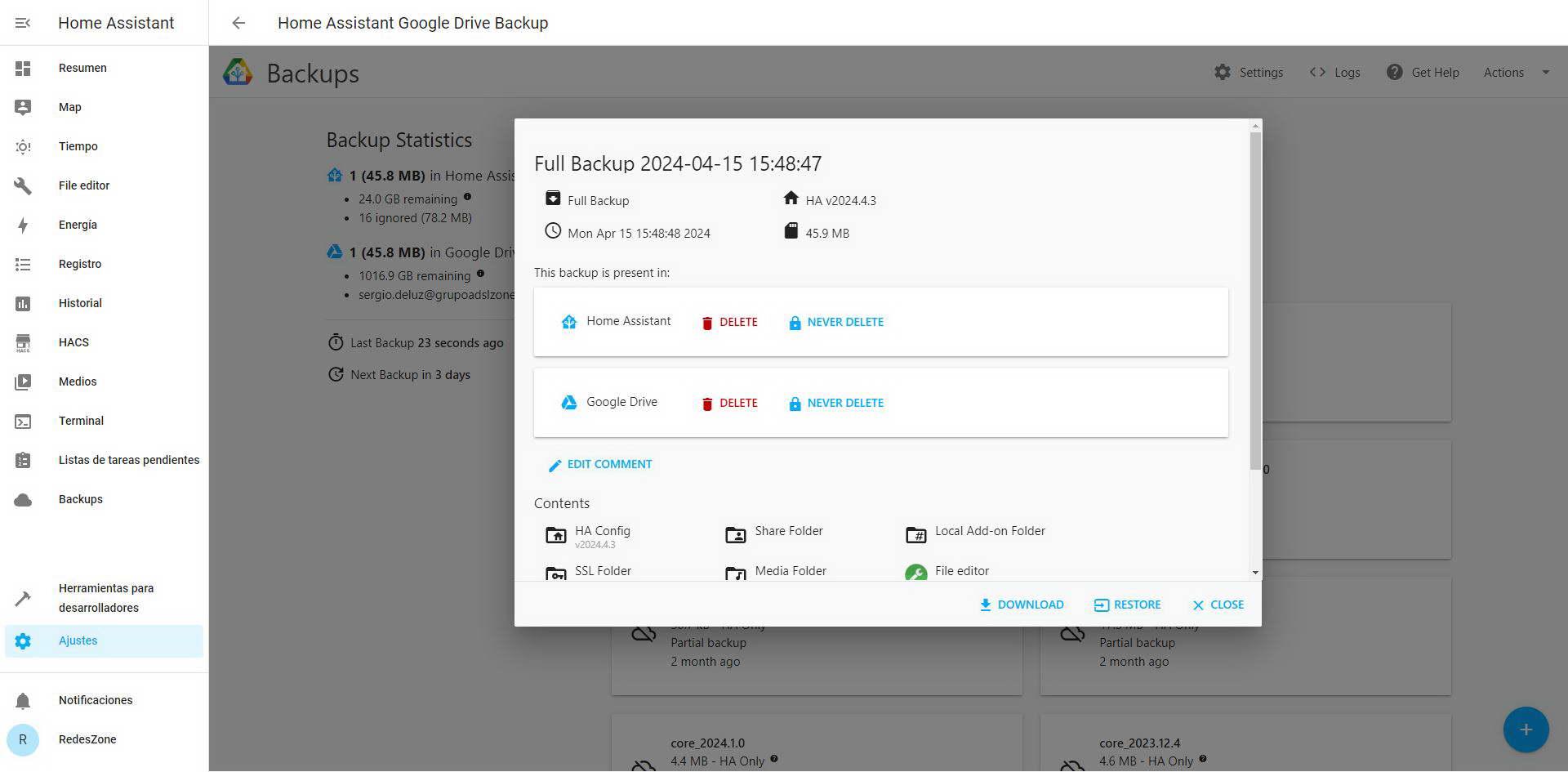
Cuando realice un backup completo, nos informará sobre lo siguiente:
- Tipo de copia de seguridad: si es un backup completo o parcial. En principio, solamente os recomendamos subir las copias completas y no las parciales.
- Versión de Home Assistant: nos mostrará la versión de Home Assistant de la copia de seguridad.
- Fecha: fecha en la que se ha realizado la copia de seguridad.
- Tamaño: dependiendo de tu instalación de Home Assistant y los datos que guardes, tu copia puede tener unos 50MB, o irte a varios GB.
Otra información muy importante, es que nos informará sobre dónde se encuentra este backup, si en Home Assistant localmente y/o en Google Drive. En cualquier momento podemos marcar que esta copia de seguridad no queremos que se borre nunca, tanto en local como en la nube, pero también podemos eliminarla de manera manual. Justo abajo podemos descargar la copia de seguridad en el PC, o bien restaurar esta copia en Home Assistant.
Si pinchamos en la sección de «Open Drive Backups» nos llevará directamente a la web oficial de Google Drive para así mostrarnos todos los backups que ha realizado. También podemos hacer otras acciones, como hacer una copia ahora, sincronizar los datos, cambiar la cuenta de Drive, reportar un bug y ver la versión del complemento.
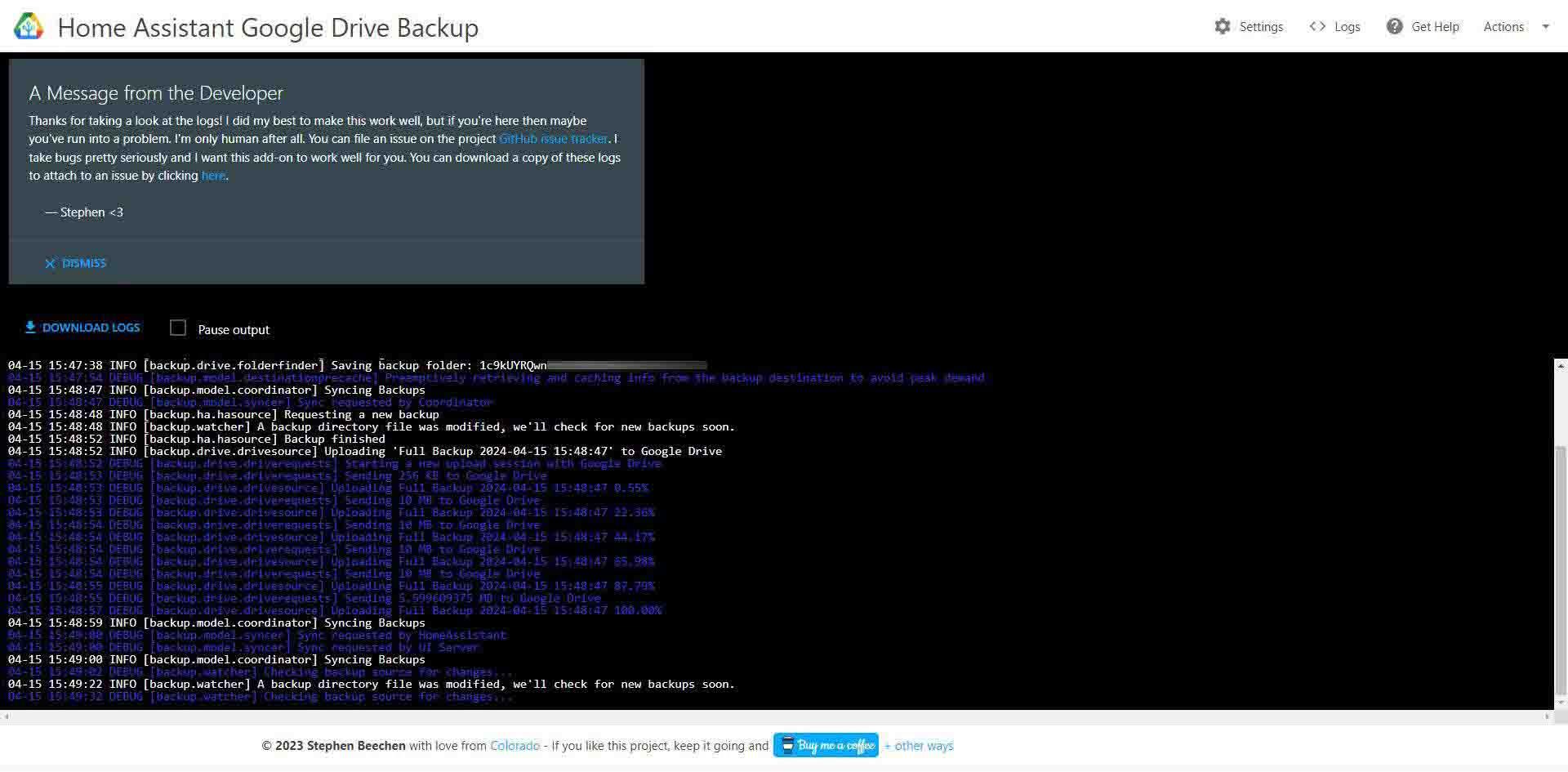
Si pinchamos en la sección de «Logs» podremos ver a bajo nivel todo lo que está realizando el complemento, en caso de que tengamos algún problema, tendremos que mirar estos logs para posteriormente reportarlos al desarrollador.
Como podéis ver, gracias a este complemento vamos a poder hacer copias de seguridad en la nube de Google Drive de forma muy fácil y rápida.
Por otro lado, ten claro que puedes fijar un máximo de copias de seguridad, por ejemplo, que el límite de backups que se hagan sea de 5 en Google Drive como mucho. De esta manera, como mencionábamos anteriormente, se irán eliminando las anteriores copias según se vayan haciendo nuevos backups.
¡Advertencia crítica sobre el cifrado! Si activas el cifrado de las copias de seguridad, debes guardar correctamente la clave de descifrado, de lo contrario, no podrás acceder a tus copias de seguridad. Es muy importante que guardes esta clave de cifrado en un gestor de contraseñas, en tu PC, o en cualquier otro lugar donde esté a salvo. Sin la contraseña maestra, las copias de seguridad no te servirán de nada.
Método 2: usar integración de Google Drive oficial
Home Assistant permite configurar una integración nativa de Google Drive, aunque es bastante complicado de configurar en un primer momento porque necesitamos llamar a la API de Google para poder escribir en la cuenta de Google, una vez que lo hayamos configurado, lo tendremos integrado como destino de copias de seguridad en el propio sistema de Home Assistant.
Configurar la API de Google
Lo primero que debemos hacer es irnos a Google Developers Console para empezar a configurar nuestra cuenta de Google. Es recomendable que uses una cuenta de Google secundaria y no la principal, aunque configuraremos todo con la mejor seguridad posible, siempre es mejor separar estos backups de tu cuenta principal. Si tienes una cuenta de Google One de pago con 200GB, siempre vas a poder añadir otras direcciones de email para que esa cuenta también comparta el almacenamiento en la nube.
Al acceder al enlace anterior, lo primero que debemos hacer es pinchar en «Crear proyecto«, le damos un nombre del proyecto que nosotros queramos, y pinchamos en el botón de «Crear«. Ahora nos pedirá confirmar el proyecto, pinchamos en «Siguiente» y luego en «Habilitar«. Ahora ya tenemos habilitada la Google API en nuestra cuenta. En el siguiente paso debemos irnos al menú izquierdo y donde pone «Productos / APIs y servicios / Credenciales«.
Google nos indicará que no se ha configurado Google Auth Platform, así que pinchamos en «Comenzar» y seguimos los pasos que nos indica. Tenemos que introducir los siguientes datos:
- Nombre de la aplicación.
- Correo electrónico de asistencia al usuario.
- Público: debemos marcar como «Usuarios externos».
- Información de contacto: nuestro correo electrónico, cualquier email.
Ahora le damos al botón de color azul en «Crear», y podemos continuar con los siguientes pasos.
Ahora en la sección de «Público» debemos publicar la app, pinchamos en «Publicar app» y nos preguntará si queremos cambiar al modo de producción, pinchamos en «Confirmar«. Ahora nos vamos al menú de «Clientes«, y pinchamos en «Crear ID de cliente de OAuth«, nos saldrá un pequeño asistente donde nos preguntará:
- Tipo de aplicación: ponemos «Aplicación web».
- Nombre: le damos un nombre, como «Home Assistant Cliente».
- Orígenes autorizados de JavaScript: vacío.
- URIs de redireccionamiento autorizados: ponemos «https://my.home-assistant.io/redirect/oauth».
Ahora nos saldrá tanto el ID de cliente como el secreto de cliente. No debemos cerrar esta ventana emergente porque si no tendremos que crear un nuevo ID de cliente. Es recomendable que guardes tanto el ID del cliente como el secreto a salvo en tu equipo, por si lo vas a usar en otra instalación de Home Assistant.
En estos momentos, ya tenemos todo hecho en lo que se refiere a Google Cloud, con la información anterior de ID del cliente y secreto tenemos que configurar nuestro Home Assistant.
Añadir la integración de Google Drive a Home Assistant
Para añadir la integración de Google Drive oficial a Home Assistant, debemos irnos a «Configuración / Dispositivos y Servicios«, y pinchamos en «Añadir integración«. Buscamos «Google«, y pinchamos ahí para luego pinchar en Google Drive, porque todas las integraciones de Google están agrupadas para facilitar su orden. En cuanto pinchamos en «Google Drive», nos pedirá tanto el ID del cliente como el secreto, es justamente lo que hemos obtenido anteriormente. El nombre podemos poner lo que quieras, es para identificar bien entre el listado de integraciones.
Es muy importante que tanto el ID del cliente como el secreto, los guardes a salvo, porque no podrás visualizarlos nuevamente. Puedes guardarlo en un gestor de contraseñas como Bitwarden, o en un fichero de texto en tu PC en local. Si lo pierdes, deberás volver a hacer el proceso de nuevo, para generar nueva pareja de ID y secreto.
Al pinchar en «Añadir» nos saldrá la autenticación con Google y debemos pinchar en «Continuar» para permitirlo, después nos indicará que el dominio que hemos introducido no tiene la instancia de Home Assistant, aquí simplemente ponemos la URL completa con el puerto y pinchamos en «Save».
Una vez que localice la instancia de Home Assistant, pinchamos en «Link account«, tardará unos segundos en cargar, y nos indicará que la integración se ha creado correctamente.
Si nos metemos en la información de la entidad, podemos ver el espacio disponible en la cuenta de Google, y también el almacenamiento utilizado. Debemos tener en cuenta que la calidad de esta integración es de nivel platino, la máxima en Home Assistant.
Ahora que ya tenemos Google Drive añadido de forma oficial, vamos a poder usarlo como destino de nuestras copias de seguridad.
Configurar la política de copias de seguridad
Si nos vamos a «Configuración / Sistema / Copia de seguridad» podemos ver el estado de los backups del sistema de domótica. En la zona de «Configuración de la copia de seguridad» podemos acceder a la configuración detallada de las copias automáticas, y es que en este menú podemos realizar la configuración de la programación personalizada, las preferencias al actualizar, la retención, así como los datos de las copias de seguridad a guardar, los destinos de los backups, si queremos hacer copia de las aplicaciones, y también todos los datos de cifrado ya que siempre se guardan cifradas por seguridad.
En cuanto a Google Drive, podemos configurar tanto la retención de estas copias, como también deshabilitar el cifrado si queremos. Por motivos de seguridad, no es recomendable deshabilitar el cifrado de las copias de seguridad.
¡Advertencia sobre el cifrado de los backups! Si activas el cifrado de las copias de seguridad (debes hacerlo por seguridad), es fundamental que guardes bien las claves de descifrado para poder acceder a tus backups, de lo contrario, no podrás recuperarlos ante un posible desastre.
Si pinchamos en «Realizar copia de seguridad ahora» empezará el proceso de copia, y cuando termine podemos ver el estado de dicho backup, y al irnos a Google Drive podemos ver que se ha subido la copia de seguridad satisfactoriamente, para tener siempre ahí, una copia por si ocurre algún problema en nuestra instalación.
Como podéis ver, este segundo método es un poco más complicado de configurar debido a que accedemos a Google Cloud, pero una vez que tenemos la integración de Google Drive configurada, lo cierto es que es muy cómodo gestionar los backups de forma nativa con la herramienta oficial.
Cómo restaurar tu copia desde Google Drive
La restauración de la copia de seguridad es mucho más sencilla, ya que Home Assistant está perfectamente preparado para este escenario, para ambos métodos que os hemos explicado anteriormente.
Restauración en una instancia de Home Assistant funcional
Esta es la restauración más habitual, has realizado una configuración y el sistema deja de funcionar como antes, pero Home Assistant sigue siendo funcional y puedes acceder a través de la interfaz gráfica de usuario sin problemas. Dependiendo del método elegido anteriormente, tendrás que hacer varios pasos:
- Método 1 con el addon: tendrás que abrir el Addon de las copias de seguridad, verás el listado de copias de seguridad completas que se han realizado anteriormente, seleccionar la última copia de seguridad, y pinchas en el botón de «Restore». Si la copia de seguridad está localmente, entonces la usará. Si la copia solamente está en Google Drive, entonces la descargará automáticamente y luego realizará la restauración.
- Método 2 de forma nativa: en este caso, debes irte a «Configuración / Sistema / Copias de seguridad«. Te metes en el listado de copias de seguridad, eliges la última copia, y posteriormente eliges qué quieres restaurar y pinchas en el botón de «Restaurar» que lo tenemos justo debajo. Una vez que pinchemos en restaurar, el sistema se reiniciará para aplicar los cambios.
Como podéis ver, la restauración en estos casos es muy sencilla, ten presente que el sistema sigue funcionando con normalidad.
Restauración desde cero
Esta es la restauración cuando ocurre un desastre total, como que el hardware del equipo deja de funcionar, y tienes que instalar Home Assistant en otro mini PC o servidor NAS. En este caso, no hay una instalación funcional y la copia de seguridad está únicamente en la nube, o bien en local, pero en el NAS por samba, pero no en el propio sistema.
En este caso, debes hacer los siguientes pasos para restaurarlo todo:
- Realizar una instalación desde cero de Home Assistant, y esperar hasta que podamos acceder a la interfaz gráfica de usuario, donde hay una opción de «Restaurar Home Assistant».
- Descargamos la copia de seguridad de Google Drive, no importa qué método hayas utilizado, lo importante es que la vuelvas a tener en local en tu PC.
- Ahora pinchamos en la opción de restaurar, elegimos el archivo comprimido, y nos pedirá la contraseña si hemos decidido cifrar la copia de segruidad.
- El sistema se encargará de restaurar la copia de seguridad, lo cual puede llevar bastante tiempo, dependiendo de cuánto histórico de sensores tengas
Una vez que haya restaurado todo, el sistema se reiniciará y ya tendrás tu instalación de Home Assistant como lo tenías cuando se hizo la copia de seguridad.
Conclusiones
Como habéis visto, tenemos dos posibilidades de realizar copias de seguridad de Home Assistant en la nube con Google Drive, dependiendo de si quieres usar un addon de terceros, o bien quieres tenerlo todo nativo con las propias integraciones del sistema de domótica más el sistema de copias de seguridad.
Si utilizas el addon que os hemos recomendado para Google Drive, vas a tener muchas opciones de configuración, y es que vamos a poder adaptar en detalle el funcionamiento del complemento a nuestras necesidades. Uno de los puntos a destacar de este addon en concreto es que realmente no es complicado de instalar y configurar, de hecho, está entre las opciones más sencillas de poner en marcha en Home Assistant. Pero, ¿es necesario sí o sí instalar este complemento? Todo depende de las necesidades de cada uno.
Por ejemplo, nosotros llevamos usando este complemento durante mucho tiempo, en nuestra política de copias de seguridad de Home Assistant tenemos varios niveles para salvaguardar la información en caso de que pueda darse algún desastre. Primero tenemos el sistema de domótica virtualizado en un servidor NAS de QNAP con Virtualization Station, por lo que tendremos snapshots o instantáneas diarias para poder volver hacia atrás muy fácilmente. También tenemos las copias de seguridad en el propio NAS por SMB/CIFS, y no en local en el Home Assistant, por supuesto, en diferentes conjuntos de almacenamiento. Una vez están los backups en el NAS, usamos HBS3 para enviar estas copias a otro NAS a través de Internet vía FTPES (totalmente cifrado). Por último, usamos el complemento que os hemos enseñado para guardarlo en la nube de Google Drive, a modo de copia en la nube por si todo lo demás falla, aunque también podríamos hacerlo con HBS3 a través de QNAP. Todo esto se realiza diariamente para asegurarnos tener una mínima pérdida de datos en caso de desastre.

Si usas la integración nativa de Google Drive, la configuración inicial puede ser algo más complicada, pero una vez que la configures, la herramienta de backups de Home Assistant también es realmente potente y muy versátil.
Aunque no tengas un servidor NAS para guardar las copias de seguridad de forma local, e incluso si tienes un NAS y quieres una copia doble para proteger la integridad de todos los datos, realizar un backup en Google Drive o en cualquier otra nube pública, lo consideramos algo fundamental.