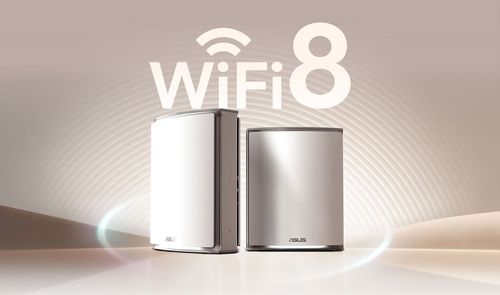
Os presentamos un completo análisis del primer sistema Wi-Fi Mesh de alto rendimiento con el nuevo estándar Wi-Fi 8. El nuevo ASUS ZenWiFi BN12 pretende ser el sistema Wi-Fi Mesh más rápido hasta el momento, y es que este nuevo equipo dispone de la tecnología Smart AiMesh que es la evolución del popular AiMesh, pero con mejoras en la coordinación del Wi-Fi entre los diferentes nodos. Este nuevo Wi-Fi Mesh no incorpora todavía todas las mejoras del Wi-Fi 8, ya que estamos en una fase «borrador», pero en un futuro cercano sí lo tendremos disponible porque ASUS actualizará el firmware ASUSWRT. Si quieres saber todos los secretos de este nuevo sistema Wi-Fi Mesh valorado en 999 euros, y cuál es el rendimiento real de estos equipos, a continuación tienes todos los detalles.
Ahora mismo el estándar Wi-Fi 8 o IEEE 802.11bn está en fase borrador (draft), no se espera su ratificación final hasta la primera mitad del año 2028, por lo que aún queda más de un año para ello. Este es el primer sistema Wi-Fi Mesh con el nuevo estándar Wi-Fi 8. Este equipo es Wi-Fi 8 fase 1, y no dispone de todas las tecnologías que tendrán los equipos en un futuro a través de actualizaciones por software, en RedesZone os vamos a explicar en detalle qué tecnologías sí están ya presentes, y cuáles están por venir en un futuro próximo.
Este sistema Wi-Fi Mesh ha sido cedido por ASUS España para este análisis y ha sido probado exhaustivamente durante un mes (octubre-noviembre 2026) en un entorno doméstico real, con pruebas específicas de laboratorio y con fibra DIGI 10G.
Principales características
Las principales características de este nuevo sistema Wi-Fi Mesh de altas prestaciones, es que dispone de triple banda simultánea con Wi-Fi 8 y de clase BN19000. Ahora mismo este es el modelo de gama más alta con el último estándar Wi-Fi 8, no obstante, esperamos que ASUS lance próximamente un modelo superior que disponga de una banda de frecuencias adicional en 5 GHz, tal y como tiene el modelo ZenWiFi BQ16 que hemos analizado anteriormente en RedesZone.
Este nuevo sistema Wi-Fi Mesh dispone de un hardware tope de gama, de hecho, tiene el mismo procesador que el ASUS ROG Rapture GT-BN98 que hemos analizado anteriormente en RedesZone, un procesador Quad-Core a 2,6 GHz de velocidad, 2 GB de memoria RAM DDR4 y 256 MB de memoria flash.
Especificaciones técnicas
Las especificaciones técnicas de este nuevo sistema Wi-Fi Mesh de gama alta son las siguientes:
- Wireless: compatible con los estándares 802.11a/b/g/n/ac/ax/be/bn. En la banda de 2,4 GHz conseguiremos una velocidad de hasta 1376 Mbps. En la banda de 5 GHz conseguiremos una velocidad de hasta 5764 Mbps gracias a los 160 MHz de ancho de canal. En la banda de 6 GHz conseguiremos una velocidad de hasta 11529 Mbps, gracias a los 320 MHz de ancho de canal del que dispone el nuevo estándar Wi-Fi 8.
- CPU: Broadcom BCM4916 con cuatro núcleos a 2,6 GHz, soporte para puertos 10G, aceleración NAT y PPPoE por hardware.
- Switch 10G: Broadcom BCM84991, son los dos puertos 10G que tenemos en el equipo.
- Switch 2.5G: Broadcom BCM50904, son los puertos 2.5G que tenemos en el equipo.
- RAM: 2 GB de memoria RAM DDR4.
- Flash: 256 MB de capacidad.
- Controlador Wireless 2,4 GHz: Broadcom BCM6718 con Wi-Fi 8 4T4R a 1.376 Mbps.
- Controlador Wireless 5 GHz: Broadcom BCM6718 con Wi-Fi 8 4T4R a 5764 Mbps.
- Controlador Wireless 6 GHz: Broadcom BCM6718 con Wi-Fi 8 4T4R a 11529 Mbps.
- Fuente de alimentación: Necesita una tensión de corriente de 12 V y una intensidad de 5 A, por lo que necesita una potencia de 60 W.
Como podéis ver, tenemos un hardware de gama alta, por lo que esperamos un gran rendimiento en todos los ámbitos.
Características inalámbricas
La característica inalámbrica más importante de este equipo es el nuevo estándar Wi-Fi 8 (en borrador o draft), además, disponemos de triple banda simultánea y es de clase BN19000. Este sistema Wi-Fi Mesh ahora mismo es el más avanzado inalámbricamente del mercado por tener Wi-Fi 8. Aunque la velocidad teórica máxima entre Wi-Fi 7 y Wi-Fi 8 es la misma, las nuevas tecnologías incorporadas (y las que están por venir) permiten conseguir una mayor velocidad real y una mejor experiencia de usuario.
| Característica | Wi-Fi 6 (802.11ax) | Wi-Fi 7 (802.11be) | Wi-Fi 8 (802.11bn) |
|---|---|---|---|
| Foco Principal | Eficiencia en entornos densos | Velocidad Extrema (EHT) | Fiabilidad Extrema (UHR) |
| Bandas de Frecuencia | 2.4, 5 GHz | 2.4, 5, 6 GHz | 2.4, 5, 6 GHz |
| Ancho de Canal Máx. | 160 MHz | 320 MHz | 320 MHz |
| Modulación Máx. | 1024-QAM | 4096-QAM | 4096-QAM |
| Velocidad máxima | 1200 Mbps ×8 = 9.6 Gbps | 2880 Mbps ×8 = 23 Gbps | 2880 Mbps ×8 = 23 Gbps |
| Multi-Link Operation (MLO) | No | Sí | Sí (Mejorado) |
| Latencia y Jitter | Mejorada con OFDMA | Baja latencia | Latencia ultra-baja y determinista |
| Target Wake Time (TWT) | Individual | Sí, limitado | Sí, coordinado |
| Roaming y Mesh | 802.11k/v/r | 802.11k/v/r | Coordinación avanzada entre APs (Co-BF, Co-SR) |
| DSO, NPCA, DRU, Multi-AP coordinación | No | No | Sí, todos. |
En la banda de 2,4 GHz podemos conseguir una velocidad de hasta 1376 Mbps, gracias a sus cuatro antenas internas en configuración MU-MIMO 4T4R, a los 40 MHz de ancho de canal y al estándar Wi-Fi 8. En la banda de 5 GHz podemos conseguir una velocidad de hasta 5764 Mbps, gracias a sus cuatro antenas internas en configuración MU-MIMO 4T4R, a los 160 MHz de ancho de canal y al estándar Wi-Fi 8. Finalmente, en la banda de 6 GHz podremos conseguir una velocidad de hasta 11529 Mbps, gracias a sus cuatro antenas internas en configuración MU-MIMO 4T4R, a los 320 MHz de ancho de canal y al nuevo estándar Wi-Fi 8.
En RedesZone hemos hablado sobre el nuevo estándar Wi-Fi 8 y sus características, y es que se han centrado en mejorar la optimización y fiabilidad de la red inalámbrica, incorporando algunas tecnologías nuevas. Un aspecto muy importante, y que debemos tener en cuenta, es que muchas de las tecnologías del Wi-Fi 8 no están implementadas en este equipo todavía, porque estamos en la «fase 1». Las tecnologías que sí incorpora este equipo ahora mismo son:
- UEQM (Unequal Modulation): permite tener una modulación diferente por cada cliente conectado. Los clientes cercanos se conectarán a modulaciones «mayores» para conseguir más velocidad real, y los clientes que estén lejos usarán modulaciones más conservadoras (sacrificando velocidad). Los clientes alejados no perjudicarán a los más cercanos.
- Nuevos MCS: se ha mejorado la capa física con nuevas modulaciones, para minimizar la latencia. Ahora tendremos una bajada en «rampa» y no en «escalón», en la práctica se traduce que tendremos más velocidad real comparado con antes.
- NPCA (Non-Primary Channel Access): permite usar subcanales alternativos cuando el principal está ocupado. Tendremos una mayor velocidad de forma global.
- LDPC (Low-Density Parity-Check, comprobación de paridad de baja densidad): corrección de errores más fiable, perfecto para entornos con muchas interferencias.
- EDCA (Enhanced Distributed Channel Access): antes del Wi-Fi 8, el QoS (calidad de servicio) solía basarse en prioridades simples, como priorizar los juegos online y el resto del tráfico esperaba. Con este nuevo estándar, tenemos una coordinación inteligente entre los AP, para que la red pueda proporcionar a cada actividad lo que necesita al mismo tiempo: baja latencia, reproducción fluida y mayor ancho de banda.
Otras funciones incorporadas en el estándar como DRU (Distributed tone Resource Units), ELR (Enhanced Long Range) y DSO (Dynamic Sub-band Operation) no están disponibles todavía. Tampoco está disponible el roaming con MLO entre nodos, ni la coordinación Multi-AP (Punto de Acceso) como Co-BF (Beamforming), Co-SR (Spatial Reuse) ni Co-TDMA. Todas estas tecnologías estarán disponibles próximamente mediante actualización de firmware ASUSWRT.
Este nuevo estándar hereda todas las tecnologías de los estándares anteriores Wi-Fi 7 y Wi-Fi 6. El más destacado es la tecnología Multi-Link Operation (MLO) para unir varias bandas de frecuencias en un solo enlace de cara a la red troncal y clientes. También tenemos Multi-RU, Puncturing, OFDMA, MU-MIMO, Beamforming, TWT y el resto.

En cuanto a la seguridad, tenemos hasta WPA3-Personal para proporcionar la mejor seguridad posible, no tenemos WPA3-Enterprise como sí ocurre con otros modelos de ASUS. Por defecto, tendremos la red principal (5 GHz y 6 GHz) como WPA2/WPA3 y usando las tramas del nuevo estándar Wi-Fi 8; pero la banda de 2.4 GHz está configurada como Wi-Fi 6 para proporcionar compatibilidad perfecta con clientes inalámbricos antiguos, aunque podemos cambiarlo y configurarlo directamente con Wi-Fi 8 también. No obstante, tendremos la posibilidad de crear una red adicional para «IoT» y configurarla con WPA2 con Wi-Fi 6 y anteriores, para así asegurarnos de que los clientes antiguos tengan compatibilidad. Es importante prestar atención a estas configuraciones, para adaptar el Wi-Fi Mesh a nuestras necesidades.
Características cableadas y USB
Este nuevo sistema Wi-Fi Mesh es muy completo a nivel de puertos. Lo más destacable es que tenemos un doble puerto 10G para conseguir una velocidad real de hasta 10 Gbps, perfecto para exprimir al máximo la red inalámbrica con el nuevo estándar. A continuación, puedes ver todos los puertos que tenemos disponibles en este equipo:
- Un puerto 10GBASE-T Multigigabit para la WAN/LAN1. El firmware permite configurarlo como WAN de Internet (compatible con VLAN, VLAN por puerto e incluso el perfil de Movistar Triple VLAN FTTH) y también funcionará como la LAN si no está configurado como WAN. Lo normal es usar este puerto si tu conexión a Internet es de más de 2,5 Gbps, de lo contrario, puedes usarlo como LAN y así tener un doble puerto 10G para LAN.
- Un puerto 2.5GBASE-T Multigigabit para la WAN/LAN2. El firmware permite también configurar este puerto como WAN o LAN2, para así proporcionar al usuario la máxima versatilidad posible. Si lo configuramos como WAN principal, el puerto anterior funcionará como LAN directamente.
- Un puerto 10GBASE-T Multigigabit para la LAN. Si tenemos una conexión de fibra de 10 Gbps, es recomendable usar este puerto como enlace troncal hacia un switch Multigigabit para no tener cuello de botella.
- Dos puertos 2.5GBASE-T Multigigabit para la LAN. Estos puertos son para la LAN, no obstante, también podríamos usarlos como WAN en «WAN / Dual WAN» y elegimos «Ethernet LAN».
Este sistema Wi-Fi Mesh soporta Jumbo Frames a 9K, es totalmente necesario si quieres exprimir al máximo los puertos 2.5G y 10G, no obstante, podrías tener algo más de latencia de cara a Internet (porque el MTU es 1500 bytes como máximo). No tenemos la función de Link Aggregation o agregación de enlaces para combinar dos puertos físicos en uno lógico.

Otro aspecto que debemos destacar es que tenemos la función de «Red» con segmentación de la red Wi-Fi y también en la red cableada o LAN, gracias a esta funcionalidad, vamos a poder segmentar adecuadamente la red Wi-Fi y cableada y separar el tráfico en VLANs separadas, algo fundamental hoy en día y muy recomendable.
En cuanto a los puertos USB que tenemos en este potente router, consta de un puerto USB 3.0 de alto rendimiento. Teniendo en cuenta que el equipo tiene un potente procesador Quad-Core a 2,6 GHz de velocidad, la velocidad de lectura y escritura será excelente, como ya tuvimos con el GT-BN98 que hemos probado anteriormente en RedesZone. Los servicios incorporados en el puerto USB son los habituales como SMB/CIFS, FTP, FTPES, iTunes, DLNA y servidor de impresión, pero no tenemos Download Master ni tampoco Time Machine.
Firmware ASUSWRT 6.0
Este nuevo sistema Wi-Fi Mesh ASUS ZenWiFi BN12 tiene el firmware ASUSWRT 6.0, por lo que cuenta con la última interfaz gráfica de usuario, y también los servicios y opciones de configuración habituales disponibles. Algunas de las características del firmware más destacables son:
- Smart AiMesh para formar una completa red Wi-Fi mallada, al tener Wi-Fi 8 tendremos en un futuro la coordinación entre los nodos AiMesh para mejorar el rendimiento, cobertura y experiencia de usuario.
- AiProtection con todas las funciones de seguridad permite bloquear sitios maliciosos, la publicidad, los trackers y también dispone del IPS bidireccional que es una funcionalidad de seguridad muy importante. Por supuesto, tenemos un control parental basado en contenidos (incluyendo compatibilidad con AdGuard) y tiempo.
- Funcionalidad de «Red» para segmentar la red inalámbrica y cableada, también soporta VLANs en la LAN y es algo que debemos valorar y destacar. Podemos crear diferentes redes con su servidor DHCP específico, e incluso crear redes orientadas a diferentes usos como red para invitados, red infantil (con control parental), red de IoT, red de VPN y red de «Operación de Vínculo Múltiple» o MLO.
- Servidores VPN con IPsec, OpenVPN y WireGuard. Tiene clientes VPN con los protocolos OpenVPN y WireGuard, para reenviar el tráfico de red de uno o varios clientes por el túnel y evadir bloqueos.
- QoE adaptable: es la evolución del QoS adaptativo que todos conocéis, pero potenciado por IA para clasificar el tráfico y priorizarlo de forma eficiente, además, permite un ajuste «fino» muy fácil de entender y configurar.
- Wi-Fi Insight: permite supervisar el estado de las bandas de frecuencias Wi-Fi, mostrando los canales utilizados y las posibles interferencias que tengamos con otras redes. Nos permite ver en detalle las tres bandas de frecuencias que soporta.
- Nuevo menú de clientes: podemos ver en detalle todos los clientes conectados, con una gran cantidad de información de a qué nodo están conectados, señal recibida y mucha más información.
- Multi-WAN: el router detectará el puerto de la WAN al conectar el cable de la ONT/módem a los puertos WAN/LAN disponibles como tal, no obstante, también podemos conectarlo al puerto LAN pero debemos preconfigurarlo antes.
- Servicios para usar los puertos USB: tenemos todos los servicios habituales como servidor SMB/CIFS, FTP, FTPES y DLNA y servidor de impresión. Desde los modelos con Wi-Fi 8 no tendremos el Download Master (cliente P2P) ni tampoco el Time Machine, es algo que debes tener en cuenta.
Por supuesto, este equipo tiene todas las opciones habituales en la red LAN, WAN, firewall, protocolo IPv6, así como en el resto de funciones de administración y gestión. En la sección de análisis del firmware os explicaremos todas las características en detalle.
En el siguiente vídeo podéis ver el unboxing y primeras impresiones de este sistema Wi-Fi Mesh ASUS ZenWiFi BN12, un modelo realmente potente con el nuevo estándar Wi-Fi 8 y con un hardware tope de gama.
Ahora que ya conocéis las principales características de este nuevo sistema Wi-Fi Mesh, a continuación vamos a ver cómo es este nuevo equipo en nuestro análisis externo.
Análisis externo
Este nuevo sistema Wi-Fi Mesh ASUS ZenWiFi BN12 viene en una caja de grandes dimensiones de colores azules, con los dos nodos en color blanco en su parte central. En la parte frontal de la caja podemos ver el nombre del modelo, y también que incorpora Wi-Fi 8 de clase BN19000 para proporcionar el mejor rendimiento posible. Otra información que tenemos disponible es que el sistema Wi-Fi Mesh es triple banda simultánea, tenemos AiProtection para añadir una capa de protección a los clientes conectados, y también tenemos Smart Home Master para separar las redes inalámbricas en VLANs y así segmentar el tráfico. Finalmente, podemos ver que tendremos doble puerto 10G (para WAN/LAN y LAN) y así obtener siempre el mejor rendimiento posible.
En la parte trasera de la caja podemos ver las velocidades máximas de las diferentes bandas de frecuencias, y algunas de las ventajas del nuevo estándar inalámbrico como una reducción de interferencias con otras redes, y una fiabilidad claramente superior. Por supuesto, MLO (Multi-Link Operation) está disponible en AiMesh para interconectar los nodos a una mayor velocidad real, y también con una mayor fiabilidad del enlace troncal. Además, el MLO está disponible de cara a los clientes inalámbricos. La protección de triple nivel gracias a AiProtection nos permitirá proteger los clientes conectados, además, tenemos bloqueador de anuncios y trackers incorporados ya que disponemos de la última versión. En cuanto a Smart Home Master, podemos crear diferentes redes inalámbricas segmentadas entre sí con VLANs para aislar el tráfico de red.
En el lateral derecho podemos ver las principales especificaciones en diferentes idiomas, y en la zona de la izquierda veremos de forma más detallada las especificaciones técnicas que ya os hemos explicado en la introducción del análisis. Lo más destacable es que tenemos doble puerto 10G, tribanda Wi-Fi 8 y todas las características avanzadas del firmware ASUSWRT que incorpora este equipo.


En el interior de la caja encontraremos los dos nodos Mesh, a la izquierda tenemos el que funciona como router AiMesh y a la derecha el que funciona como nodo AiMesh. Es muy importante que, aunque ambos puedan funcionar como router o nodo, es recomendable usar el nodo de router como tal, porque ya viene preconfigurado para ello, y el nodo AiMesh se conectará de forma automática sin que tengamos que hacer nada más. El contenido de la caja de este Wi-Fi Mesh es el siguiente:
- Dos ASUS ZenWiFi BN12 (router y nodo).
- Dos fuentes de alimentación de 12 V y 5 A, para proporcionar hasta 60 W de potencia y alimentar los equipos.
- Dos clavijas para mercado español.
- Dos clavijas para mercado de Reino Unido.
- Cable de red Ethernet Cat 6 de tipo FTP.
- Pegatina con los datos de acceso al Wi-Fi (SSID y contraseña, con un código QR para conexión rápida), así como datos predeterminados de acceso al firmware.
- Guía de instalación rápida paso a paso, donde podemos ver una leyenda con las diferentes partes del router.
- Recomendaciones para actualizar los drivers Wi-Fi de nuestra tarjeta de red.
- Garantía limitada del producto y recomendaciones de seguridad.
En la siguiente galería podéis ver todo lo que incluye la caja:


La pegatina incorporada por ASUS nos permitirá conectarnos de forma manual al router AiMesh principal, podemos ver el nombre de red Wi-Fi (SSID) y también la contraseña WPA2/WPA3 asociada. Otra información que podemos ver es el nombre de usuario y la contraseña de acceso a la administración, no obstante, la primera vez que accedamos al asistente de configuración podemos cambiar la contraseña.
En la guía de instalación rápida del sistema Wi-Fi Mesh nos indicará las principales partes del equipo, y también cómo instalar el equipo en tres pasos muy fáciles de realizar, no obstante, en el último paso nos recomienda instalar la app de ASUS Router para iniciar con el asistente de instalación paso a paso. Desde RedesZone siempre os vamos a recomendar realizar una instalación desde un PC o portátil, para usar el completo asistente de configuración disponible, y posteriormente entrar al firmware para realizar los últimos ajustes.
ASUS también ha incorporado un pequeño folleto recomendando actualizar los drivers Wi-Fi de nuestra tarjeta de red inalámbrica, para que no tengamos problemas de compatibilidad a la hora de conectarnos. El resto de documentación son la garantía limitada del producto y las recomendaciones de seguridad habituales.


La fuente de alimentación tiene clavija desmontable, tenemos tanto clavija para el mercado español como también para el de Reino Unido. Esta fuente de alimentación proporciona 12 V de tensión de corriente y hasta 5 A de intensidad de corriente, así que es capaz de proporcionar hasta 60 W de potencia como máximo. También tenemos un cable de red Ethernet Cat 6 de tipo FTP para poder conectarnos con el router a una velocidad de hasta 10 Gbps, usando sus puertos 10G para WAN/LAN y LAN.


El router AiMesh tiene una pegatina que nos indicará que tenemos que empezar por este equipo a la hora de configurarlo. En la parte frontal solamente vemos el logo de ASUS. En el lateral derecho del router podemos ver una pequeña rejilla de ventilación, y en la zona de la izquierda tenemos exactamente lo mismo, ya que ambos lados son simétricos.


En la parte trasera del router podemos ver la rejilla de ventilación que tiene forma de 8, indicando que es un router con Wi-Fi 8. Justo debajo es donde tenemos todos los puertos y botones del equipo, de izquierda a derecha tenemos el botón WPS, puerto USB 3.0 de alto rendimiento, el puerto 10G para WAN/LAN, el puerto 2.5G para WAN/LAN, el puerto 10G para LAN y dos puertos 2.5G, también encontraremos el conector de alimentación, el botón de encendido y apagado del equipo, así como el botón de RESET para restaurar a valores de fábrica el router.


En la zona inferior del equipo podemos ver unos tacos de goma antideslizantes, y también una pegatina con el modelo del equipo, las características eléctricas de entrada y las diferentes certificaciones que ha pasado. En la zona inferior podemos ver los datos de conexión Wi-Fi, la versión de hardware del equipo, las credenciales de acceso al router, el número de serie, el código PIN por defecto, así como la dirección MAC del equipo y también el año de producción. El código QR nos permitirá conectarnos de forma fácil y rápida con nuestro smartphone, pero si cambiamos tanto el nombre de red Wi-Fi (SSID) como la clave, el código QR no nos servirá, solamente con los datos predeterminados podremos conectarnos.


El nodo AiMesh es exactamente igual que el router AiMesh, lo único es que en la parte frontal no tendremos la pegatina indicando que es el router AiMesh, el resto es exactamente igual porque realmente este nodo también podría funcionar como router. En la zona trasera encontraremos los mismos puertos y botones físicos que en el equipo principal, en este aspecto nada ha cambiado.


Como podéis ver en la siguiente foto, ambos equipos son exactamente iguales, tanto a nivel de hardware como también de firmware. El motivo de designar un equipo como «Router AiMesh» es que luego el nodo se conectará de forma completamente automática y se integrará en la red mallada, sin que tengamos nosotros que añadirlo de forma manual.

El número de puertos y su velocidad también es algo que debemos destacar, ya que tendremos un doble puerto 10G Multigigabit para WAN/LAN y LAN, con el objetivo de no tener ningún cuello de botella en la red cableada.

Ahora que ya conocéis cómo es este nuevo sistema Wi-Fi Mesh de altas prestaciones, el ASUS ZenWiFi BN12, vamos a irnos al laboratorio de pruebas para comprobar su rendimiento real en todas las circunstancias.
Laboratorio de pruebas
Este nuevo sistema Wi-Fi Mesh ASUS ZenWiFi BN12 tiene un hardware tope de gama, os anticipamos que el firmware ASUSWRT 6.0 que incorpora este equipo está muy optimizado, por lo que esperamos un gran rendimiento en todos los aspectos. Además, hay que tener presente que cuenta con el mismo hardware que el GT-BN98 que hemos analizado anteriormente en RedesZone, por lo que hereda tanto el hardware como también el software.
En estas pruebas vamos a comprobar la velocidad LAN-LAN usando los diferentes puertos Ethernet que tenemos (puertos 2,5G y 10G), también haremos pruebas LAN-WAN con diferentes combinaciones de puertos WAN y LAN, así como pruebas Wi-Fi 6E/7 con los clientes habituales que tenemos, y pruebas Wi-Fi 8 usando dos ZenWiFi BN12 en AiMesh para comprobar la red troncal de interconexión. También comprobaremos el rendimiento real del USB 3.0 que incorpora el router (y el nodo), así como de los servicios VPN (servidor y cliente usando OpenVPN y WireGuard). A continuación, tenéis todos los detalles.
Pruebas LAN
Todos los puertos Ethernet de este router son 2.5G y 10G. Por este motivo, usaremos el programa iperf3 para comprobar la velocidad entre los puertos 2.5G y también entre los puertos 10G que tenemos disponibles. En todas las pruebas hemos usado 100 hilos TCP concurrentes (-P 100 en iperf3), ya que es el máximo número de hilos concurrentes que permite la herramienta, y no hemos activado los Jumbo Frames (excepto si está indicado explícitamente).
La velocidad que hemos conseguido en las pruebas desde un puerto 2.5G a otro puerto 2.5G es casi el máximo de la interfaz, tal y como podéis ver:


La velocidad que hemos conseguido en las pruebas desde un puerto 10G a otro puerto 2.5G es el máximo de la interfaz más lenta:


La velocidad que hemos conseguido en las pruebas desde un puerto 10G a otro puerto 10G sin los Jumbo Frames activados es:


La velocidad que hemos conseguido en las pruebas desde un puerto 10G a otro puerto 10G con los Jumbo Frames activados en el router y los dos PC es:


Tal y como podéis ver, superamos ampliamente los 9 Gbps reales de velocidad en las pruebas con los puertos 10G, llegando hasta los 9,4 Gbps de velocidad real en descarga y 9,8 Gbps en subida usando los Jumbo Frames tanto en el router como en los PC.
Conclusiones LAN-LAN
El rendimiento LAN-LAN de este router ASUS ZenWiFi BN12 ha sido excelente en todas las pruebas realizadas, tanto con los puertos 2.5G Multigigabit como también en los puertos 10GBASE-T Multigigabit. En todo momento hemos obtenido el máximo de la interfaz Ethernet correspondiente, por lo que obtendréis el máximo rendimiento posible en todas las circunstancias.
Si queréis exprimir al máximo la velocidad de la red cableada, tendréis que activar los Jumbo Frames. Solamente si vais a usar los dos puertos 10G como LAN os recomendamos activar la función, de lo contrario, podéis dejarlo desactivado porque no notaréis demasiada diferencia. Lo normal es usar un puerto 10G para la WAN y otro para la LAN. Recuerda que si activas los Jumbo Frames, de cara a Internet tendrás algo más de latencia porque el router debe segmentar y reensamblar los paquetes, porque el MTU de la WAN es 1500 bytes normalmente.
Pruebas LAN-WAN
En esta prueba veremos cómo se comporta el NAT por hardware que incorpora este router. En estas pruebas probaremos a utilizar los puertos 2.5G y 10G para la WAN de Internet, y comprobaremos la velocidad de los puertos con 2.5G y 10G para la LAN. De esta forma, comprobaremos la velocidad real que obtendremos en la WAN. En todas las pruebas hemos usado el programa iperf3 con 100 hilos TCP concurrentes; los Jumbo Frames a 9K están desactivados en la LAN y en los PC, excepto en una prueba específica donde sí lo hemos habilitado para ver las diferencias.
La velocidad que hemos conseguido en las pruebas usando el puerto 2,5G para la WAN de Internet es la máxima de la interfaz cableada de este puerto, algo totalmente esperado. A continuación, podéis ver la velocidad de descarga y subida con los puertos 2,5G LAN y 10G LAN:


La velocidad que hemos conseguido en las pruebas usando el puerto 10G para la WAN de Internet y los puertos de 2.5G para la LAN es la siguiente:


Ahora vamos a probar la velocidad entre los puertos 10G para WAN y LAN; la configuración de Jumbo Frames está desactivada tanto en el router como en los PC. El rendimiento que hemos conseguido es el siguiente:


La velocidad que hemos conseguido en las pruebas usando el puerto 10G para la WAN de Internet y el puerto 10G para la LAN con Jumbo Frames activados es la siguiente:


Como podéis ver, solamente con los Jumbo Frames activados es cuando conseguiremos una velocidad superior a 9 Gbps reales, en este caso sí notaremos una mejoría relevante si activamos los Jumbo Frames. Solamente os recomendamos activarlo si no os importa tener un poco más de latencia en la conexión.
Ahora vamos a probar este router ASUS ZenWiFi BN12 con una conexión de DIGI 10G para comprobar cómo se comportaría con el tipo de conexión PPPoE. El router de DIGI consigue hasta 8 Gbps reales aproximadamente debido a que tiene aceleración de PPPoE por hardware, algo que muy pocos routers tienen. La velocidad de Internet obtenida por este router de ASUS es la siguiente:

Si hacemos otro test con el programa específico para Windows, podemos ver que este modelo también tiene aceleración PPPoE, porque en todo momento todos los núcleos están con menos de un 5% de carga, tal y como podéis ver:

Como habéis visto, vamos a obtener una velocidad real de hasta 6,9 Gbps en descarga y 7,8 Gbps en subida, usando PPPoE con el operador DIGI, por lo que es un resultado espectacular.
Como podéis ver, el resultado con DIGI 10G y el PPPoE es excepcional, consiguiendo casi lo máximo que nos proporciona la fibra óptica con el estándar XGS-PON. Este equipo es uno de los mejores en este aspecto, y es algo que debemos valorar positivamente.
Conclusiones LAN-WAN
El rendimiento de este router en esta prueba LAN-WAN ha sido excelente en todas las pruebas con iperf3, hemos conseguido casi el máximo de las interfaces al probar los puertos 10G multigigabit, nos hemos quedado en 9,4 Gbps en descarga y 9,1 Gbps en subida si tenemos los Jumbo Frames activados, una cifra realmente buena. Hay que tener en cuenta que estos tests ponen a prueba la velocidad de natear todas las conexiones y enrutar los paquetes.
En el caso de la conexión de DIGI a 10G con el tipo de conexión PPPoE, habéis podido ver que conseguiremos una velocidad real de hasta 6,9 Gbps en descarga y 7,8 Gbps en subida, perfecto para exprimirla al máximo. Si tienes una velocidad de Internet de 10G con operadores como Orange o DIGI, con este router podrás aprovechar la fibra óptica al máximo, incluso aunque el operador utilice PPPoE en lugar de DHCP, haciendo que necesitemos un router con aceleración PPPoE para poder exprimirla al máximo.
Este resultado es muy bueno, a la altura del router del operador que está muy bien optimizado para su propia compañía, y es que muchos routers neutros fallan en esta prueba porque no tienen bien optimizada la aceleración de paquetes PPPoE.
Pruebas LAN-WLAN con Wi-Fi 6E y Wi-Fi 7
Este nuevo ASUS ZenWiFi BN12 es el primer sistema Wi-Fi Mesh del fabricante con Wi-Fi 8. Es el segundo equipo de ASUS con Wi-Fi 8 que probamos, así que podemos compararlo con el GT-BN98 en la mayoría de pruebas de rendimiento. Un aspecto importante es que ahora mismo no existen tarjetas Wi-Fi 8 para probarlo, por lo que vamos a probarlo con las tarjetas de siempre, y posteriormente probaremos la velocidad entre dos ZenWiFi BN12 en AiMesh. El escenario físico de pruebas es la versión 2.0 que ya conocéis todos vosotros. En la siguiente imagen podéis ver un plano de planta donde vamos a hacer todas las pruebas inalámbricas.

Las pruebas realizadas con este sistema Wi-Fi Mesh que incorpora el nuevo estándar Wi-Fi 8 son como las anteriores que hemos realizado a otros modelos similares. Aunque tengamos MLO, es necesario que los clientes inalámbricos también lo soporten. Los clientes Wi-Fi que hemos usado son los siguientes:
- Intel AX211: esta tarjeta es una 2×2 en todas las bandas de frecuencias (2,4 GHz, 5 GHz y 6 GHz), soporta hasta 160 MHz de ancho de canal en 5 GHz y 6 GHz. Este modelo es Wi-Fi 6E, por lo que no tenemos el nuevo estándar Wi-Fi 7, así que conseguiremos menos rendimiento que con clientes Wi-Fi 7.
- ASUS Zenfone 11 Ultra: incorpora un potente procesador Qualcomm Snapdragon 8 Gen 3, usando la plataforma Qualcomm FastConnect 7800. Según las especificaciones oficiales, este móvil es un 2×2 en todas las bandas de frecuencias (2,4 GHz, 5 GHz y 6 GHz), soporta hasta 320 MHz de ancho de canal, y es Wi-Fi 7 con todas las tecnologías, incluyendo MLO, pero no para sumar anchos de banda.
En las pruebas Wi-Fi, comprobaremos la cobertura y velocidad con cada cliente de manera individual. En cuanto a la infraestructura para hacer las pruebas de velocidad, hemos conectado un PC a modo de servidor en el puerto 10G multigigabit configurado para la WAN. En las tablas, en la sección de «Velocidad», encontraréis dos valores, el primer valor es la velocidad de descarga en Mbps, y el segundo valor es la velocidad de subida en Mbps.
Prueba en la banda de 2,4 GHz
En esta banda de frecuencias de 2,4 GHz podremos conseguir hasta 1376 Mbps teóricos con el estándar Wi-Fi 8. Los clientes Wi-Fi son 2×2, así que la velocidad teórica máxima que conseguiremos es de 688 Mbps con el cliente Wi-Fi 7. A continuación, tenéis los resultados obtenidos con OpenSpeedTest y los diferentes clientes inalámbricos usados:
| ASUS ZenWiFi BN12 en 2.4GHz | Salón | Cocina | Habitación Principal | Habitación 2 | Ático |
|---|---|---|---|---|---|
| Intel AX211 AXE3000 | Sincro: 574 Mbps Velocidad: 361 Mbps / 349 Mbps | Sincro: 44 Mbps Velocidad: 9 Mbps / 8 Mbps | Sincro: 206 Mbps Velocidad: 56 Mbps / 9 Mbps | Sincro: 44 Mbps Velocidad: 2 Mbps / 2 Mbps | Sincro: 33 Mbps Velocidad: 6 Mbps / 2 Mbps |
| ASUS Zenfone 11 Ultra | Sincro: 688 Mbps Velocidad: 299 Mbps / 254 Mbps | Sincro: 413 Mbps Velocidad: 13 Mbps / 11 Mbps | Sincro: 413 Mbps Velocidad: 49 Mbps / 46 Mbps | Sincro: 206 Mbps Velocidad: 5 Mbps / 9 Mbps | Sincro: 137 Mbps Velocidad: 2 Mbps / 2 Mbps |
Tal y como habéis visto, el rendimiento conseguido en esta banda de frecuencias es sobresaliente de forma global. En zonas cercanas al router conseguiremos una velocidad sobresaliente de hasta 361 Mbps en descarga y 349 Mbps en subida, un gran resultado. Sin embargo, a medida que nos alejamos, la velocidad también va cayendo, algo normal porque hay muchas interferencias debido a dispositivos de domótica y a otras redes inalámbricas de alrededor. La estabilidad de la conexión y la latencia son las esperadas.
Prueba en la banda de 5 GHz
En esta banda de frecuencias de 5 GHz podremos conseguir hasta 5764 Mbps teóricos con el estándar Wi-Fi 8, ya que soporta los 160 MHz de ancho de canal en esta banda. Los clientes son 2×2 y compatibles con 160 MHz, así que podemos conseguir hasta 2882 Mbps como máximo por limitación de los clientes. Aquí tenéis los resultados obtenidos con OpenSpeedTest y los diferentes clientes inalámbricos usados:
| ASUS ZenWiFi BN12 en 5GHz | Salón | Cocina | Habitación Principal | Habitación 2 | Ático |
|---|---|---|---|---|---|
| Intel AX211 AXE3000 | Sincro: 2400 Mbps Velocidad: 1838 Mbps / 1919 Mbps | Sincro: 865 Mbps Velocidad: 900 Mbps / 426 Mbps | Sincro: 865 Mbps Velocidad: 403 Mbps / 501 Mbps | Sincro: 144 Mbps Velocidad: 59 Mbps / 41 Mbps | Sincro: 65 Mbps Velocidad: 8 Mbps / 5 Mbps |
| ASUS Zenfone 11 Ultra | Sincro: 2882 Mbps Velocidad: 1615 Mbps / 1501 Mbps | Sincro: 2882 Mbps Velocidad: 1193 Mbps / 752 Mbps | Sincro: 1441 Mbps Velocidad: 903 Mbps / 711 Mbps | Sincro: 432 Mbps Velocidad: 120 Mbps / 87 Mbps | Sincro: 288 Mbps Velocidad: 25 Mbps / 45 Mbps |
El rendimiento que hemos conseguido en esta banda de frecuencias ha sido excelente de forma global. En el salón y sin obstáculos de ningún tipo, hemos conseguido la máxima velocidad de 1,8 Gbps de descarga y 1,9 Gbps de subida con la Intel AX211, que es Wi-Fi 6E, pero el ASUS Zenfone 11 Ultra ha conseguido 1,8 Gbps de descarga y 1,5 Gbps en subida, una cifra que es también muy buena. En distancias medias hemos conseguido una gran velocidad real, superando hasta casi los 900 Mbps en descarga y 500 Mbps de subida. Por último, en distancias muy alejadas como el ático, hemos conseguido conectarnos sin problemas y conseguir más de 20 Mbps.
Prueba en la banda de 6 GHz
En esta banda de frecuencias de 6 GHz podremos conseguir hasta 11528 Mbps teóricos con el estándar Wi-Fi 8, ya que soporta los 320 MHz de ancho de canal en esta banda. Los clientes son 2×2 y compatibles con 320 MHz (en el Wi-Fi 7), así que podemos conseguir hasta 5764 Mbps como máximo por limitación de los clientes. Aquí tenéis los resultados obtenidos con OpenSpeedTest y los diferentes clientes inalámbricos usados:
| ASUS ZenWiFi BN12 en 6GHz | Salón | Cocina | Habitación Principal | Habitación 2 | Ático |
|---|---|---|---|---|---|
| Intel AX211 AXE3000 | Sincro: 2400 Mbps Velocidad: 1978 Mbps / 1987 Mbps | Sincro: 865 Mbps Velocidad: 436 Mbps / 376 Mbps | Sincro: 865 Mbps Velocidad: 439 Mbps / 529 Mbps | Sincro: 68 Mbps Velocidad: 11 Mbps / 13 Mbps | Sin conexión |
| ASUS Zenfone 11 Ultra | Sincro: 5764 Mbps Velocidad: 2002 Mbps / 1921 Mbps | Sincro: 2594 Mbps Velocidad: 887 Mbps / 1010 Mbps | Sincro: 1152 Mbps Velocidad: 346 Mbps / 520 Mbps | Sincro: 288 Mbps Velocidad: 20 Mbps / 66 Mbps | Sin conexión |
El rendimiento que hemos conseguido en esta banda de frecuencias ha sido excelente de forma global. En el salón y sin obstáculos de ningún tipo, hemos conseguido la máxima velocidad de 2 Gbps de descarga y 1,9 Gbps de subida con el ASUS Zenfone 11 Ultra. La tarjeta Intel AX211 ha conseguido 1,9 Gbps simétricos. En distancias medias hemos conseguido una muy buena velocidad real, superando los 800 Mbps en descarga y 500 Mbps de subida. Por último, en distancias muy alejadas no hemos conseguido conectarnos, algo esperado porque esta banda de frecuencias tiene menor poder de penetración.
Conclusiones Wireless
El rendimiento real que nos ha proporcionado este router AiMesh del sistema Wi-Fi Mesh ha sido excelente de manera global. Ahora mismo no hay nada mejor en Wi-FI Mesh dentro de ASUS, ni tampoco en otros fabricantes porque todavía no han lanzado el nuevo estándar Wi-Fi 8. En comparación con el GT-BN98 que hemos probado anteriormente, este modelo se ha comportado de forma muy similar en zonas cercanas y medias, algo esperado porque compartimos la mayoría del hardware, y también las últimas optimizaciones del firmware.
De este router con Wi-Fi 8 debemos destacar las bandas de 5GHz y 6 GHz, ya que es donde conseguiremos la máxima velocidad posible con los clientes inalámbricos, de hecho, son las dos bandas elegidas para el MLO del enlace troncal. La buena noticia es que el comportamiento en distancias medias-alejadas es muy bueno, proporcionando cobertura de manera estable y una gran velocidad inalámbrica. Debemos tener en cuenta que la parte Wi-Fi podría mejorar el rendimiento (tanto cobertura como velocidad real) al cabo de los meses, porque los chipsets con Wi-Fi 8 son completamente nuevos, y, de hecho, muchas funciones del Wi-Fi 8 no están implementadas a nivel de software.
Pruebas con Wi-Fi 8
Ahora mismo no existen tarjetas Wi-Fi, smartphones ni tablets con el nuevo estándar Wi-Fi 8. Debemos tener presente que todavía se encuentra en «borrador» o «draft», por lo que aún faltan meses para que la estandarización llegue hasta la versión casi final. Para poder probar el rendimiento del estándar Wi-Fi 8 hemos configurado los dos ZenWiFi BN12 exactamente iguales en AiMesh. De esta forma, el router AiMesh lo colocaremos en el salón, y el nodo AiMesh lo iremos moviendo por las diferentes estancias de la casa para ver la velocidad real tanto por cable (conectado al nodo) como también por Wi-Fi 7 (conectado al nodo AiMesh). Esta configuración es la misma que realizamos siempre cuando probamos un sistema Wi-Fi Mesh.
- ASUS ZenWiFi BN12 – Router AiMesh: ubicado en el salón, conectado a la red local vía puerto 10Gbps para la WAN de Internet. En la «WAN» del router (que realmente es nuestra LAN) tenemos conectado un PC con OpenSpeedTest para comprobar la velocidad de descarga y subida.
- ASUS ZenWiFi BN12 – Nodo AiMesh: ubicado en el salón (para medir únicamente el enlace troncal con MLO), y por el resto de ubicaciones para medir la velocidad tanto por cable como por Wi-Fi. El PC usado para la medición por cable es el ASUS Zenbook UX3402 y una tarjeta de red 10G a Thunderbolt 3 (QNAP QNA-T310G1T) para sincronizar a velocidades de hasta 10Gbps, y no tener cuello de botella en la red cableada.
En todas las pruebas el enlace troncal se ha establecido con MLO, haciendo uso de las bandas de 5GHz y 6 GHz de forma simultánea, aunque internamente también establece conexión en 2,4 GHz por si las otras bandas se cortan, pero no se cursa el tráfico por esta banda de frecuencias porque es claramente más lenta.

En la misma habitación con una separación de 2 metros entre el router AiMesh y el nodo AiMesh, la velocidad de sincronización entre ambos equipos es de 8,6 Gbps en descarga y 8,1 Gbps en subida, tal y como podéis ver aquí:

La velocidad máxima que hemos obtenido entre los enlaces ha sido de 4 Gbps en descarga y 6,5 Gbps en subida, unos resultados excelentes que demuestran la gran velocidad conseguida entre los dos equipos.

Los resultados obtenidos en el resto de pruebas son los siguientes:
| ASUS ZenWiFi BN12 | Salón | Cocina | Habitación Principal | Habitación 2 | Ático |
|---|---|---|---|---|---|
| Banda usada | MLO 5GHz-2 + 6GHz | MLO 5GHz-2 + 6GHz | MLO 5GHz-2 + 6GHz | MLO 5GHz-2 + 6GHz | MLO 5GHz-2 + 6GHz |
| PC conectado por cable al nodo AiMesh | 4091 Mbps / 6507 Mbps | 3359 Mbps / 4906 Mbps | 2663 Mbps / 2995 Mbps | 703 Mbps / 756 Mbps | 216 Mbps / 277 Mbps |
| ASUS Zenfone 11 Ultra - 2.4GHz | 172 Mbps / 118 Mbps | 161 Mbps / 104 Mbps | 153 Mbps / 123 Mbps | 206 Mbps / 219 Mbps | |
| ASUS Zenfone 11 Ultra - 5GHz | 737 Mbps / 1057 Mbps | 1247 Mbps / 629 Mbps | 460 Mbps / 416 Mbps | 147 Mbps / 175 Mbps | |
| ASUS Zenfone 11 Ultra - 6GHz | 1440 Mbps / 1920 Mbps | 1310 Mbps / 1586 Mbps | 465 Mbps / 479 Mbps | 169 Mbps / 220 Mbps |
Nos gustaría destacar tres cosas de estas pruebas de velocidad reales que hemos realizado:
- El enlace troncal con los dos routers en la misma habitación y separados por 2 metros, con visión directa, ha sido de 4 Gbps en descarga y 6,5 Gbps en subida. Esta es la velocidad máxima del enlace troncal MLO establecido, consideramos que la velocidad real conseguida es excelente. Hay que tener en cuenta que el MLO no es una suma directa del ancho de banda de ambos enlaces, siempre hay pérdida de rendimiento.
- Los enlaces troncales a distancias medias como «cocina» y «habitación principal» son de hasta 3 Gbps en descarga y hasta 4,9 Gbps en subida, un rendimiento realmente destacable.
- Cuando conectamos por Wi-Fi 7 al nodo AiMesh, la velocidad máxima si colocamos el nodo en la cocina y habitación principal es casi como conectarnos en la misma habitación hacia el router, por lo que es una grandísima noticia. Nuevamente debemos indicar que siempre habrá pérdidas de velocidad, pero hemos notado un mayor rendimiento en el enlace troncal para tener más velocidad de cara a los clientes.
Con el nuevo estándar Wi-Fi 8, los futuros sistemas Wi-Fi Mesh podrán proporcionar un mayor rendimiento real, aunque tengamos clientes Wi-Fi 6 o Wi-Fi 7, porque la red backhaul sí funcionará con Wi-Fi 8 y se verá beneficiada por las características nuevas.
Pruebas USB 3.0
En esta prueba comprobaremos la velocidad máxima de lectura y escritura de este equipo, usando para ello un SSD externo M.2 Samsung 990 EVO Plus con una carcasa UGREEN que es USB 4.0 y también es compatible con estándares anteriores. Esto es perfecto para no tener ningún tipo de cuello de botella por el almacenamiento. En este caso, el ASUS ZenWiFi BN12 ha sido capaz de detectar la carcasa sin problemas. En todas las pruebas haremos uso del servidor Samba, FTP, FTPES y también el DLNA.
El servidor FTPES nos proporciona una configuración de seguridad muy robusta, haciendo uso de TLS 1.3 y AES-256-GCM para cifrar los datos. Un aspecto muy importante es que el procesador dispone de aceleración de cifrado por hardware; entonces conseguiremos una muy buena velocidad de lectura y escritura.

A continuación, tenéis todas las velocidades que hemos conseguido con los puertos USB de este router:
Samba en puerto USB 3.2 Gen 1
- NTFS-> Lectura: 358 MB/s; Escritura: 129 MB/s.
FTP en puerto USB 3.2 Gen 1
- NTFS-> Lectura: 389 MB/s; Escritura: 132 MB/s.
FTPES en puerto USB 3.2 Gen 1
- NTFS-> Lectura: 143 MB/s; Escritura: 91 MB/s.
DLNA en puerto USB 3.2 Gen 1
En este caso el servidor de medios DLNA ha funcionado perfectamente y sin problemas, algo normal porque la velocidad de lectura es muy alta. La detección, reproducción, así como el avance rápido han funcionado perfectamente.
En la siguiente tabla podéis ver un resumen de las pruebas:
| ASUS ZenWiFi BN12 | Velocidad lectura | Velocidad escritura |
|---|---|---|
| USB 3.0 - Samba | 358MB/s | 129MB/s |
| USB 3.0 - FTP | 389MB/s | 132MB/s |
| USB 3.0 - FTPES | 143MB/s | 91MB/s |
En nuestras pruebas, este ZenWiFi ha superado claramente a los modelos anteriores y empata con el GT-BN98, confirmando su posición como uno de los más rápidos en USB 3.0 que hemos analizado.
Conclusiones USB
Este router AiMesh ASUS ZenWiFi BN12 se ha comportado de forma excelente en estas pruebas de velocidad. Ha obtenido un rendimiento claramente mayor al de sus predecesores de ZenWiFi; de hecho, tenemos un empate técnico con el GT-BN98 con el que comparte hardware. Hay algunas diferencias, tenemos algo más de velocidad de lectura y algo menos de velocidad de escritura que este router tope de gama.
Este modelo ha demostrado que el router AiMesh puede funcionar como un mini-NAS sin problemas, proporcionando una gran velocidad. Además, algo que valoramos mucho es que tenemos aceleración de cifrado por hardware, perfecta para conseguir una alta velocidad de lectura y escritura usando el protocolo FTPES. Gracias a esto, no tendremos que usar una VPN como WireGuard y luego conectarnos por FTP (sin cifrar).
Si no tienes un servidor NAS y realizas un uso básico de los recursos en la red local, entonces los servicios que te proporcionará este router te servirán perfectamente.
Pruebas VPN
Este router también incorpora diferentes servidores VPN (OpenVPN, IPsec y WireGuard), así como clientes VPN para conectarnos a servidores remotos. Tenemos un procesador muy potente, así que debería proporcionarnos un muy buen rendimiento en este aspecto.
En la primera prueba hemos usado el servidor OpenVPN configurado con AES-256-GCM para tener la máxima seguridad posible. El rendimiento conseguido es el siguiente:

En esta prueba hemos conseguido una velocidad de 277 Mbps en descarga y 385 Mbps en subida, un rendimiento excelente teniendo en cuenta que es OpenVPN. Hemos probado también a usar el cifrado ChaCha20-Poly pero la velocidad es muy similar, no hay apenas diferencias entre ambos cifrados simétricos para el canal de datos.
En la segunda prueba hemos usado el servidor WireGuard configurado con PreShared-key activada, para tener la máxima seguridad posible. El rendimiento conseguido es el siguiente:

En esta prueba hemos conseguido una velocidad de 539 Mbps en descarga y 650 Mbps en subida, un rendimiento notable. En este modelo existe un problema similar al del GT-BN98 que hemos analizado anteriormente, y es que un router más económico como el ASUS RT-BE5000 consiguió el doble de velocidad, por lo que creemos que existe algún problema de optimización en el firmware.
De manera global, podemos concluir que la velocidad de los dos servidores VPN instalados y configurados en el router es sobresaliente, sobre todo la conseguida por WireGuard, algo que ya esperábamos porque es un protocolo mucho más eficiente que OpenVPN. No obstante, debería mejorar el rendimiento del servidor WireGuard porque es más lento de lo esperado.
Ahora vamos a probar el cliente VPN usando el cliente VPN integrado en el router. En estas pruebas, hemos usado una VPN de Surfshark con el protocolo OpenVPN y UDP, así como con el protocolo WireGuard, para ver las diferencias de velocidad. En todas las pruebas el servidor elegido es el de Madrid, que es el más cercano geográficamente a nosotros, y así evitar problemas. Hemos elegido Surfshark para estas pruebas por su alto rendimiento en WireGuard.
En nuestra experiencia con routers de gama alta, el rendimiento con WireGuard suele ser similar entre proveedores de primer nivel (como NordVPN o ProtonVPN), oscilando entre 800-950 Mbps en descarga, mientras que OpenVPN rara vez supera los 200-300 Mbps debido a la sobrecarga de CPU. Estas pruebas fueron realizadas en otros routers analizados anteriormente.
En la primera prueba hemos usado el cliente OpenVPN configurado con AES-256-GCM para tener la máxima seguridad posible. El rendimiento conseguido es el siguiente:

Como podéis ver, hemos conseguido 142 Mbps en descarga y 141 Mbps en subida, un rendimiento notable, y eso que estamos hablando de OpenVPN. Hay que tener presente que la velocidad obtenida usando una VPN comercial puede variar por muchas razones, como tener demasiados clientes, peering o transit del operador, etc.
En la segunda prueba hemos usado el cliente WireGuard. El rendimiento conseguido es el siguiente:

Como podéis ver, hemos conseguido 631 Mbps en descarga y 495 Mbps en subida, un rendimiento sobresaliente y que es casi cinco veces más rápido que con OpenVPN. Este protocolo de WireGuard es el que deberías usar siempre que sea posible, porque es el que más velocidad nos dará tanto en descarga como en subida. La velocidad real siempre dependerá del proveedor, servidor, distancia con el servidor, así como otros aspectos que podrían ralentizar la conexión.
Asistente de configuración
El asistente de configuración de este sistema Wi-Fi Mesh de ASUS tiene los mismos menús que el resto de equipos de la familia. Lo primero que debemos hacer es poner https://192.168.50.1:8443, recordad que es obligatorio acceder vía HTTPS desde hace ya varios años, por motivos de privacidad y seguridad, aunque sea en local. Vuestro navegador os indicará que «La conexión no es segura» debido a que tiene un certificado autofirmado, pero podéis acceder añadiendo la excepción.
Los dos primeros menús están relacionados con el contrato de licencia del usuario final, y también el aviso de privacidad de ASUS, ambos debemos aceptarlos para continuar con el asistente de configuración.


El asistente de ASUS nos dará la bienvenida a este nuevo sistema Wi-Fi Mesh ASUS ZenWiFi BN12. Tendremos las opciones de «Crear una nueva red» y también de «Configuración avanzada«, elegiremos la segunda opción y nos pedirá introducir la nueva contraseña de administración del router, podemos dejar la que viene predeterminada o bien poner una nueva que cumpla con los requisitos de las contraseñas. Después tendremos que elegir la opción de «Choose Operation Mode» para que nos lleve al menú donde elegiremos cómo queremos configurar el router.


En el «Modo de funcionamiento» podemos ver las tres opciones de «Router inalámbrico«, «Punto de acceso» y «AiMesh«, nosotros hemos elegido la primera opción ya que este router es el Router AiMesh. Después de elegir el modo de funcionamiento, tenemos que elegir el puerto WAN de Internet, podemos elegir entre el puerto 10G WAN/LAN1, el puerto 2.5G WAN/LAN2 o bien usar el puerto USB como WAN principal, nosotros elegiremos el puerto 10G WAN/LAN1.
En el siguiente menú, seleccionaremos «IP automática (DHCP)»; no obstante, el asistente nos permite elegir el perfil de Movistar Triple VLAN e incluso configurar directamente el VLAN ID de nuestro operador, y también elegir el PPPoE si es que tu operador lo usa.


ASUS nos permite poner un nombre de red Wi-Fi a todas las bandas de frecuencias Wi-Fi, o bien poner un nombre de red Wi-Fi diferente por cada banda. Nuestra recomendación siempre es «separar» las bandas de frecuencias y usar nombres diferentes, para así conectar nuestros dispositivos a la misma banda y dentro de ella que haga roaming Wi-Fi entre puntos de acceso. Por norma general, el band-steering no funciona correctamente en ningún equipo, y puede ocasionar problemas con dispositivos de domótica que solamente soportan los 2.4 GHz, así que lo mejor es no usarlo.
Una vez configurada la red Wi-Fi, nos saldrá el resumen de todo lo que hemos configurado. A diferencia de los modelos Wi-Fi 7, no tenemos el menú de crear una red para IoT, no obstante, esto lo podemos hacer sin problemas en la sección de «Red» del firmware ASUSWRT. ASUS en estos routers con Wi-Fi 8 dispone de una configuración en la banda de 2.4 GHz conservadora, con el objetivo de que los clientes inalámbricos puedan conectarse sin tener problemas de compatibilidad.


Ahora que ya habéis visto todas las opciones disponibles en este asistente de configuración del sistema Wi-Fi mesh ASUS ZenWiFi BN12, vamos a ver en detalle cómo es el firmware de este equipo.
Firmware ASUSWRT 6.0
Este nuevo sistema Wi-Fi Mesh dispone del nuevo firmware ASUSWRT 6.0, el cual incorpora la nueva interfaz gráfica de usuario y todas las funciones adicionales que ya vimos en el GT-BN98. No obstante, también tenemos ausencias importantes como el cliente P2P para el USB y el Time Machine, que a partir de los equipos con Wi-Fi 8 no vendrán.
Al acceder al firmware nos aparecerá el logo de ASUS, y justo debajo veremos el modelo exacto del equipo, que es el ZenWiFi BN12. Justo abajo veremos la zona para introducir tanto el nombre de usuario como también la contraseña de acceso que hemos configurado previamente en el asistente de configuración.

En el menú principal podemos ver el estado general del sistema Wi-Fi Mesh con todo detalle, algo que nos gusta mucho del nuevo diseño es que podemos realizar ciertas configuraciones para añadir más widgets, y así verlo todo de un vistazo. En este menú podemos ver la WAN principal y su dirección IP, el estado general de la red inalámbrica con las diferentes redes que podemos crear, así como el estado de la red AiMesh con los USB, los puertos Ethernet, el estado de los DNS, el estado del procesador y memoria RAM, los clientes inalámbricos y cableados conectados, y también la configuración actual de la WAN primaria y todos los nodos AiMesh.

Si hacemos un poco de scroll hacia abajo, podemos ver en tiempo real el tráfico usado, incluyendo el tráfico de la red inalámbrica. También tenemos la funcionalidad de Wi-Fi Insight que nos permitirá ver en tiempo real si tenemos interferencias en la red inalámbrica, y el estado actual en cuanto a canales y anchos de canal utilizados.

Wi-Fi Insight en este sistema Wi-Fi Mesh nos permitirá ver en tiempo real el uso de los canales y anchos de canal de todas las bandas, pero también las interferencias de otras redes inalámbricas de vecinos, con el objetivo de elegir el canal idóneo para que todo funcione correctamente sin interferencias. En estos menús podemos ver de forma gráfica todo lo que está ocurriendo.


Como podéis ver, esta nueva función de Wi-Fi Insight nos permitirá saber en tiempo real qué está ocurriendo en la red inalámbrica para evitar las interferencias.
AiMesh
En el menú principal de AiMesh podemos ver el router AiMesh principal (el BN12), también veremos el listado de clientes inalámbricos y cableados conectados a cada nodo (porque tenemos dado de alta el segundo nodo AiMesh BN12), la configuración de red con su WAN y estado de los puertos, así como la red Wi-Fi con todas las bandas e incluso una opción de gestión: deshabilitar los LED de estado del router.


Si nos vamos al nodo AiMesh, además de poder ver la cobertura recibida desde el router principal, las bandas de frecuencias usadas para el MLO (5 GHz y 6 GHz que son las más rápidas), también tenemos una gran cantidad de opciones de gestión y administración:
- Apagar y encender los LED de estado.
- Configurar el modo LED nocturno.
- Configurar la prioridad de la conexión del enlace troncal (por defecto está en automático), que significa que el cable tiene prioridad sobre el resto.
- Elegir el AP ascendente (si tenemos más de un nodo AiMesh, para configurar la red en detalle).
- Habilitar o deshabilitar las radios.
- Configurar el asistente de itinerancia en cada banda de frecuencias (por defecto -70 dBm).
- Configurar el plan de canales (si los enlazamos por cable los nodos).
- Ajuste de potencia de transmisión.
- Asignar manualmente una IP al nodo usando el DHCP estático del router AiMesh, así tendrá siempre la misma IP privada.
- Usar los servicios USB en el nodo AiMesh.
- Configurar el control del conmutador (los Jumbo Frames, porque no tenemos Link Aggregation).
- Optimizar toda la red AiMesh desconectando los nodos y volviendo a conectar.
- Reiniciar el nodo.
- Quitar el nodo.
Si nos vamos a «Ajustes del sistema» podemos activar la configuración automática del nodo AiMesh con Ethernet, forzar el modo de retorno de Ethernet, así como controlar los LEDs del sistema en base a una programación, y también activar el modo nocturno, para así tener una gran versatilidad a la hora de gestionar los LEDs. Finalmente, tenemos la lista de bloqueo de itinerancia para que algunos clientes no hagan roaming, así como hacer un restablecimiento de fábrica y reiniciar el sistema.


Como podéis ver, ASUSWRT nos permitirá realizar ajustes bastante avanzados a la red mallada, lo que es de agradecer para tener una muy buena versatilidad.
Estado del cliente
ASUS ha hecho un gran trabajo con el menú de «Estado del cliente«, donde podemos ver en detalle todos los clientes cableados e inalámbricos conectados. Vamos a poder ver cómo están conectados a la red, el nombre del equipo, el fabricante de la tarjeta de red, a qué nodo está conectado (ya sea por cable o Wi-Fi), así como también la ubicación, a qué red SDN está conectado, la velocidad de sincronización, la IP del cliente, el tráfico en tiempo real, la calidad de la señal si está por Wi-Fi, el tiempo que lleva conectado, así como la hora del último acceso, la MAC y otra información.
El firmware nos permitirá realizar algunos ajustes en los clientes que se conecten, como cambiarle el nombre, cambiar la dirección IP privada del cliente, enlazar la IP y MAC, así como bloquear el acceso a Internet y también configurar la programación del tiempo.
Si tienes uno o varios nodos AiMesh, podrás ver el estado de la conexión y también estadísticas en tiempo real del tráfico, tanto en descarga como en subida, e incluso gráficos con el RSSI que recibe el nodo AiMesh. En cuanto a las configuraciones, nos llevará directamente a la configuración del menú AiMesh que hemos visto anteriormente.


El nuevo firmware de ASUS ha solucionado algo que echábamos de menos, y es tener un menú de «Clientes» muy completo. Esperamos que próximamente añadan la posibilidad de ver los «roaming» que han hecho los clientes a lo largo y ancho de la red mallada, para así saber si hay algún problema con el roaming Wi-Fi y realizar un cierto seguimiento a los clientes conectados.
QoE Adaptativo
La nueva funcionalidad de los modelos de gama alta es el QoE Adaptable o adaptativo, es exactamente la misma funcionalidad que teníamos antes con el QoS adaptativo, pero ahora se ayuda de la IA para detectar y priorizar el tráfico que nosotros seleccionemos. En la zona de la derecha podemos elegir el perfil, en la zona central veremos un gráfico muy fácil de entender sobre qué paquetes se priorizarán, y en la zona de la izquierda tendremos el «ajuste fino» de la configuración elegida, para darle aún más prioridad.
También tenemos la posibilidad de configurar el limitador de ancho de banda por cada cliente conectado, tanto en sentido de descarga como de subida. De esta forma tan sencilla, podemos limitar que nuestro NAS o PC se haga con todo el ancho de banda de la conexión a Internet.


Esta nueva tecnología de QoE adaptable es un gran paso adelante, sobre todo para los usuarios menos técnicos porque facilita enormemente dar la prioridad a un dispositivo frente a otro.
Red
Este sistema Wi-Fi Mesh nos permite configurar de forma avanzada tanto las redes inalámbricas como también cableadas, porque soporta VLAN en la LAN, esto es algo muy importante que debes saber y tener en cuenta, porque no todos los sistemas Wi-Fi Mesh de ASUS soportan VLANs en la LAN como este modelo.
En el menú podemos ver la sección de «Red principal» donde tendremos las tres redes Wi-Fi que hemos creado previamente en el asistente de configuración. Podemos ver y configurar el nombre de red Wi-Fi o SSID, la banda de frecuencias a la que funciona, la seguridad y método de autenticación, el cifrado WPA y la clave, así como el filtrado MAC si es que queremos habilitarlo. En el menú de «Configuración avanzada» podemos elegir el modo Wi-Fi, por defecto 5 GHz y 6 GHz están configurados como Wi-Fi 8, pero la banda de 2.4 GHz tiene un modo Wi-Fi 6 para priorizar la compatibilidad con clientes antiguos.


En la sección de «Red para invitados» podemos ver las redes adicionales dadas de alta, como una red de IoT separada de la red principal, o bien una red Wi-Fi de invitados. En estos menús podemos configurar el SSID, banda de frecuencias en la que funcionará así como también el método de autenticación, la contraseña de la red, la programación Wi-Fi y la función de Adguard para el filtrado de DNS. Otras opciones avanzadas son las de habilitar el servidor DHCP en otro rango de la red principal, configurar el DHCP estático e incluso configurar el identificador de VLAN si es que hemos elegido la opción de separar la red de la principal. Por último, tenemos la posibilidad de ocultar el SSID, configurar el servidor DNS, habilitar el AP isolation, así como activar IPv6.
En las redes adicionales podemos activar la función de servidor VPN y cliente VPN, de esta forma, podemos crear un servidor VPN específico que se conecte con esta red y no con la principal. Lo más interesante es el cliente VPN porque nos permitirá redirigir el tráfico de Internet por el servidor VPN remoto que queramos a todos los clientes que se conecten a esta red (tanto por Wi-Fi como por cable).


Todas las redes que podemos crear con esta función de «Red» son la red Wi-Fi para invitados, la red infantil, red de IoT, red VPN y también red MLO para los clientes compatibles.

Gracias a esta funcionalidad de «Red», podemos segmentar adecuadamente el tráfico en diferentes VLAN, con el objetivo de gestionar el tráfico adecuadamente.
VPN
Los servidores VPN incorporados en este sistema Wi-Fi Mesh son OpenVPN, IPsec y WireGuard, el protocolo PPTP no lo tenemos en cuenta porque no es seguro. Lo que más nos gusta de ASUS en cuanto a las VPN es que tanto OpenVPN como WireGuard, el firmware nos permite configurar de forma avanzada los protocolos para adaptarlo a nuestras necesidades.
El servidor OpenVPN nos permite configurar el puerto del servidor, el cifrado RSA para el canal de control, la política de acceso y también crear los diferentes usuarios con sus contraseñas. No obstante, en el menú de configuración avanzada podemos ajustar si queremos TUN o TAP, el protocolo TCP o UDP, así como el cifrado del canal de datos, el modo de autorización, y ajustes avanzados de cara a los clientes que se conecten. Otro aspecto importante y que valoramos mucho es que tenemos una «Configuración personalizada», podemos pegar directamente la configuración del servidor OpenVPN.


IPsec VPN también está disponible en este router, podemos elegir ciertas opciones de configuración, aunque no son tan amplias como en otros softwares. Teniendo OpenVPN y WireGuard, lo cierto es que no tiene mucho sentido usar este protocolo ya que suele ser menos compatible que el resto.


El protocolo WireGuard es el más rápido y seguro que tenemos ahora mismo, siempre y cuando no usemos OpenVPN DC que entonces la velocidad es semejante, pero el router y el cliente deben soportarlo. En la implementación de ASUS, WireGuard podemos configurarlo con el puerto que queramos, la subred donde se conecten los clientes VPN, activar la funcionalidad de Preshared-key, añadir hasta 10 peers o clientes, así como también habilitar NAT-IPv6 si fuera necesario.


En cuanto a Fusion VPN, tenemos las mismas opciones de siempre para configurar clientes VPN en el router AiMesh. Podemos crear hasta 16 túneles VPN, y posteriormente asignar qué equipos cliente queremos que salgan a Internet por dicho túnel VPN establecido previamente. El router soporta tanto protocolo OpenVPN como WireGuard, por lo que es realmente versátil. Otro aspecto importante es que el router integra varios servicios de VPN comerciales para facilitar enormemente su configuración, esto es perfecto para usuarios domésticos que no tienen muchos conocimientos sobre redes.


Respecto a Instant Guard, es un servidor VPN basado en IPsec y muy fácil de configurar para smartphones, no obstante, creemos que es mejor usar OpenVPN o WireGuard, sobre todo este último porque basta con escanear el código QR que nos proporciona la interfaz gráfica de usuario.
Analizador de tráfico
ASUS también tiene en este firmware el analizador de tráfico, para ver los clientes que más ancho de banda usan, y cuáles son las 5 aplicaciones más utilizadas. También podemos ver el porcentaje usado por los diferentes dispositivos. Nuestra recomendación es que actives esta función solamente si realmente es importante para ti, porque consume bastantes recursos a nivel de procesador en el router.

ASUSWRT tiene una gran cantidad de servicios, pero eso no significa que tengas que activarlos todos ellos a la vez, lo mejor es activar solamente lo que realmente vayas a usar de verdad.
AiProtection
Este sistema Wi-Fi Mesh incorpora el nuevo diseño de AiProtection y sus funcionalidades, podemos habilitar las siguientes opciones disponibles:
- Bloqueo de sitios maliciosos y dispositivos infectados.
- Bloqueo de anuncios a nivel de red.
- Bloqueo de rastreadores o trackers, lo cual nos permitirá detectar y bloquear solicitudes de seguimiento de sitios web.
- IPS bidireccional: el sistema de detección y prevención de intrusiones permite bloquear ataques DDoS y otras amenazas de Internet, es recomendable habilitarlo porque también detecta paquetes salientes sospechosos.
En este menú también tenemos una evaluación rápida de la seguridad del router. Podemos comprobar rápidamente la seguridad de la contraseña, el estado del cifrado Wi-Fi, el UPnP, si tenemos puertos abiertos, la DMZ habilitada, o el acceso web desde Internet y más. En la zona inferior podemos ver el estado del funcionamiento de todas las funciones de AiProtection, y es que podemos ver los eventos de seguridad, las actividades de la amenaza, y también los eventos en detalle para ver qué ha ocurrido exactamente.


Hoy en día consideramos a AiProtection una capa de seguridad que es muy recomendable activar, no obstante, no sustituye tener un antivirus en el PC final del usuario. Os recomendamos habilitar todas las funciones de AiProtection si queréis tener la máxima seguridad posible.
Control parental
El control parental del router ASUS está basado tanto en contenidos (con el propio router, y también con el servicio de terceros de Adguard), así como en tiempo. ASUS tiene un control parental bastante completo, ya que podemos configurar el bloqueo por dispositivo de una gran cantidad de categorías y subcategorías de contenido, además, podemos definir horarios a esos equipos para que no puedan conectarse a Internet.


Si quieres filtrar fácilmente sitios malintencionados, nuestra recomendación es que uses las DNS de Cloudflare orientadas para eso, que son 1.1.1.2 (solo bloqueo de malware) y 1.1.1.3 (bloqueo de malware y contenido de adultos).
Supervisión de tráfico
En este menú de supervisión de tráfico podemos ver en tiempo real tanto la descarga como la subida de datos en la WAN de Internet, en la LAN, y en las tres bandas de frecuencias Wi-Fi (2.4 GHz, 5 GHz y 6 GHz), con el objetivo de saber qué está ocurriendo en la red local doméstica.


Esta función siempre está habilitada y no consume recursos adicionales, a diferencia de la característica de «Analizador de tráfico» que sí tiene un alto consumo de recursos.
Configuración
En este menú es donde tendremos todas las opciones de configuración avanzadas del Wi-Fi, WAN, LAN, puertos del NAT y mucho más. A continuación, os explicamos en detalle todas y cada una de las opciones disponibles en este firmware ASUSWRT 6.0 que tenemos en este sistema Wi-Fi Mesh de alto rendimiento.
Inalámbrico
En este menú es donde podemos configurar todo lo relacionado con las bandas de frecuencias, como el ancho de canal, el canal elegido y también si queremos activar los 320 MHz de ancho de canal en la banda de 6 GHz. En la pestaña de WPS podemos ver el funcionamiento del protocolo y desactivarlo si así lo queremos.


La sección «Professional» es la más interesante. Podemos configurar de forma avanzada parámetros de todas las bandas de frecuencias. Nuestra recomendación es que no toques ninguna opción a no ser que sepas lo que estás haciendo, porque eso puede afectar negativamente a la estabilidad de la conexión e incluso a la velocidad. Lo que sí os recomendamos habilitar es el «DL/UL OFDMA+MU-MIMO» en todas las bandas de frecuencias, para así beneficiarnos de ambos estándares. El resto de opciones disponibles están bien de forma predeterminada, aunque ASUS nos da la posibilidad de hacer ajustes avanzados.


El resto de opciones disponibles son el menú de «Lista de bloqueo de itinerancia» donde podemos añadir un listado de clientes Wi-Fi (con su MAC) para que no hagan roaming, esto es ideal para dispositivos estáticos como cámaras IP, consolas o Smart TV, y evitar que tengan cortes por hacer continuamente roaming entre los dos nodos. En cuanto al MLO, se encuentra habilitado de forma predeterminada en cuanto añadimos el nodo AiMesh, porque la interconexión entre ambos nodos se hace vía MLO (con la banda de 5 GHz y 6 GHz).


Como podéis ver, ASUS nos permite configurar de manera muy avanzada el equipo, perfecto para adaptarse a todas las necesidades.
LAN
En la sección de LAN es donde podemos configurar el nombre de host, nombre de dominio, la subred principal (por defecto es 192.168.50.1/24), configurar el servidor DHCP con el rango que queramos, así como fijar direcciones IP privadas para una misma MAC (DHCP estático). También tenemos la posibilidad de crear rutas estáticas, configurar perfiles de IPTV como el perfil de Movistar Triple VLAN FTTH, e incluso podemos activar los Jumbo Frames para optimizar el rendimiento de la red al usar los puertos 10G, y aprovecharlos al máximo. Si activas los Jumbo Frames tanto en el router como en los PC, de cara a Internet el router tendrá que fragmentar paquetes, por lo que tendremos algo más de latencia, es algo que debes tener en cuenta antes de hacerlo.


Una de las principales características de este sistema Wi-Fi Mesh es la compatibilidad de VLANs en la LAN, es una función fundamental para segmentar la red local adecuadamente, tanto por Wi-Fi como también por cable. El firmware nos permitirá definir los puertos como «Todo» que es el valor predeterminado, o bien en modo acceso o trunk, para así tener las habituales opciones de los switches L2 gestionables. En la pestaña de «Perfil» tenemos el listado completo de perfiles creados previamente en «Red«, con su identificador de VLAN y la posibilidad de activación de los puertos.


Lo más destacable de la LAN es la parte de VLAN por puerto, ideal para segmentar la red como si fuera un router profesional.
WAN
En la sección de WAN es donde tenemos todas las opciones de configuración de cara a Internet, como el tipo de conexión, si queremos habilitar WAN y NAT, así como el UPnP y también la configuración de VLAN ID para la WAN de Internet, y el resto de configuraciones habituales como los DNS, el PPPoE si tu conexión lo utiliza, etc. ASUS nos permite elegir entre los puertos 10G WAN/LAN-1 y 2.5G WAN/LAN-2 como WAN principal, si elegimos uno el contrario estará configurado como LAN de forma predeterminada, además, podemos elegir el USB como WAN de Internet al conectar un módem 5G e incluso tenemos la posibilidad de tener Dual WAN por si tienes dos conexiones a Internet.
Todas las opciones relacionadas con «Activador de puerto» y «Servidor virtual» son las mismas de siempre, en este caso nada ha cambiado respecto a otros equipos, además, también tenemos las mismas opciones para DMZ, DDNS (DNS dinámico) así como NAT Passthrough.


Lo más característico de este menú es la Dual WAN disponible, y también la posibilidad de elegir el puerto 10G como WAN dedicada para no tener cuello de botella en la red cableada.
Open NAT
Aunque la apertura de puertos está en «WAN / Servidor virtual«, lo cierto es que ASUS nos facilita enormemente la configuración gracias a Open NAT. Esta funcionalidad permite abrir los puertos de los juegos más populares, tanto de PC como de consolas. El firmware tiene una pequeña base de datos con todos los puertos TCP y UDP que debemos abrir para que todo funcione correctamente y sin problemas, esto es perfecto para no tener que buscar los puertos de cada juego o servicio.


Para los amantes de los juegos online, Open NAT nos permitirá abrir los puertos rápidamente y sin complicaciones.
Aplicación USB
Los nuevos equipos de ASUS con el estándar Wi-Fi 8 disponen de todos los servicios del puerto USB habituales, excepto el cliente P2P y el Time Machine, que no lo incorporarán en ningún equipo. Los servicios que sí tenemos disponibles son el servidor iTunes, el servidor DLNA, servidor Samba, FTP, FTPES y también el servidor de impresión en la red local.


Como podéis ver, tenemos una gran cantidad de servicios para exprimir al máximo las posibilidades de este sistema Wi-Fi Mesh, además, el nodo AiMesh también podemos usar el USB 3.0 que incorpora, y compartirlo a través de la red local.
IPv6
Si tu operador de Internet utiliza el protocolo IPv6, este router lo soporta perfectamente con todos los tipos de conexión. Podrás elegir entre IPv6 nativa, dirección IPv6 estática, Passthrough, diferentes túneles como 6to4, 6in4 y también 6rd, por lo que es realmente versátil.

Gracias a que soporta túneles, podemos salir a Internet mediante IPv6 aunque tu operador te proporcione IPv4.
Firewall
El cortafuegos o firewall dispone de las mismas opciones de siempre, podemos habilitar el cortafuegos para redes IPv4 y también IPv6; además, tenemos la posibilidad de habilitar la protección DoS, responder a la solicitud ping desde WAN, y también a crear reglas para abrir puertos a los clientes que tengan IPv6. Otras opciones disponibles son el filtrado de direcciones URL, el filtrado de palabras clave y también el filtrado de LAN a WAN, para bloquear tráfico de cara a Internet.


Todas las opciones disponibles son las mismas de siempre, nada ha cambiado en este aspecto.
Administración
En esta sección es donde podemos configurar el modo de funcionamiento del equipo (modo router, AP o nodo AiMesh), así como también cambiar la contraseña de administración, configurar el modo USB 3.0, la zona horaria, habilitar telnet y SSH, habilitar el acceso local y remoto en otros puertos, etc. También podemos activar la actualización automática del firmware, la base de datos de seguridad del AiProtection, así como cargar el firmware ASUSWRT de manera manual.
Otras opciones disponibles en este firmware son la posibilidad de restaurar la copia de seguridad, guardarla, y también restaurar a valores de fábrica el sistema Wi-Fi Mesh. En «Comentario» es donde podemos reportar a ASUS directamente si tenemos algún tipo de problema con el equipo, ya sea un problema de velocidad o un bug en el firmware. Finalmente, en «Política» podemos ver los avisos de privacidad aceptados en el asistente de configuración.


En este aspecto, nada ha cambiado; seguimos teniendo las mismas opciones de configuración de siempre.
Registro del sistema
En esta sección podemos ver el registro general o log del router AiMesh, y también la posibilidad de enviar todos estos registros a un servidor syslog remoto para guardar todos los registros y conservarlos aunque reiniciemos el router. También tenemos diferentes pestañas donde podemos ver registros más detallados, como el registro inalámbrico para todo lo relacionado con el Wi-Fi, las asignaciones DHCP, el IPv6, la tabla de enrutamiento actual, el reenvío de puertos configurado, las conexiones en tiempo real establecidas, así como las notificaciones de actualización de seguridad como los inicios de sesión en el firmware.


Este menú tampoco ha sufrido ningún cambio; todo es igual que siempre, sin cambios.
Herramientas de red
Las herramientas de red incorporadas en este equipo son las habituales, tenemos el ping, tracert y nslookup, así como el netstat, el WoL para despertar equipos y también el test de velocidad integrado en el router, para medir la velocidad de Internet real.


Hasta aquí hemos llegado con el análisis del firmware ASUSWRT 6.0 en este router AiMesh de ASUS, y también hemos llegado al final de nuestra completa review. Ahora vamos a irnos a las conclusiones finales, donde explicaremos tanto los puntos fuertes como los puntos débiles de este sistema Wi-Fi Mesh de altas prestaciones.
Conclusiones finales
Este nuevo sistema Wi-Fi Mesh ASUS ZenWiFi BN12 es el último modelo de la marca con el estándar Wi-Fi 8, y con un hardware muy similar al GT-BN98 que hemos analizado anteriormente en RedesZone. A nivel de hardware ahora mismo es lo más potente que hay, eso sí, ten presente que tiene Wi-Fi 8 «fase 1» sin incorporar todas las novedades del estándar, pues aún no está ratificado oficialmente. Este modelo tiene puertos 2.5G y 10G, así que no tendremos cuello de botella en la red cableada. Gracias al firmware ASUSWRT 6.0 disfrutaremos de las últimas tecnologías incorporadas recientemente por ASUS en sus routers de gama alta.
El rendimiento LAN-LAN ha sido excelente en todas las pruebas, sobre todo si usamos los puertos 10G y activamos los Jumbo Frames a 9K, ya que conseguiremos hasta 9,4 Gbps en descarga y 9,8 Gbps en subida, para exprimir al máximo su doble puerto 10G. El rendimiento LAN-WAN también ha sido excelente en todas las pruebas, en modo DHCP hemos conseguido hasta 9,4 Gbps en descarga y 9,1 Gbps en subida, y si configuramos el router AiMesh en modo PPPoE conseguiremos hasta 6,9 Gbps reales en descarga y 7,8 Gbps reales en subida. Gracias al doble puerto 10G (para WAN/LAN y para LAN), podremos obtener altas velocidades de conexión a Internet si tienes un operador que te proporcione los 10 Gbps como DIGI u Orange. Aunque muchos routers de gama alta incorporan aceleración PPPoE, no está muy bien optimizado y no solemos conseguir más de 4 Gbps simétricos, en este caso, conseguiremos casi la misma velocidad que el router del operador (unos 7,8 Gbps simétricos).
El rendimiento inalámbrico de este ASUS ZenWiFi BN12 ha sido excelente de manera global. En las tres bandas de frecuencias hemos conseguido una muy buena cobertura, y también una grandísima velocidad dependiendo de la ubicación donde hemos realizado las pruebas. Ahora mismo solamente podemos usar clientes Wi-Fi 7 y anteriores, porque los clientes Wi-Fi 8 todavía no existen, y faltarán muchos meses hasta que empiecen a llegar a los nuevos smartphones, tablets y ordenadores. El rendimiento máximo conseguido con los clientes Wi-Fi 7 y Wi-Fi 6E probados es de:
- Banda de 2.4GHz: hasta 361 Mbps de descarga y 349 Mbps en subida.
- Banda de 5 GHz: hasta 1,8 Gbps en descarga y 1,9 Gbps en subida.
- Banda de 6 GHz: hasta 2 Gbps en descarga y 1,9 Gbps en subida.
En cuanto al rendimiento real con el Wi-Fi 8, solamente podemos medir la velocidad del enlace troncal entre dos ZenWiFi BN12, donde sí hemos podido medir la velocidad real que nos proporciona el enlace de interconexión. En este caso, la velocidad máxima obtenida ha sido de 4 Gbps en descarga y 6,5 Gbps en subida, un resultado simplemente espectacular porque debemos recordar que es una velocidad por Wi-Fi (en el troncal). En el resto de ubicaciones como cocina o habitación principal, el enlace troncal ronda los 2,5 Gbps simétricos, lo que también es un resultado excelente. Debemos tener en cuenta que ahora mismo nos encontramos en Wi-Fi 8 fase 1, no disponemos de todas las tecnologías del estándar, las cuales vendrán dentro de un año como mínimo, según nos ha indicado ASUS.
En cuanto al rendimiento USB, este equipo incorpora un puerto USB 3.0, gracias al potente procesador Quad-Core a 2.6 GHz hemos conseguido una velocidad realmente elevada. La velocidad conseguida en el servidor Samba ha sido de 358 MB/s en lectura y 129 MB/s en escritura, la velocidad del servidor FTP ha sido de 389 MB/s en lectura y 132 MB/s en escritura, y la velocidad del servidor FTPES ha sido de 143 MB/s en lectura y 91 MB/s en escritura.
En cuanto a las velocidades de los servicios de VPN, lo cierto es que hemos conseguido altas velocidades, pero esperábamos un mayor rendimiento con el servidor WireGuard (si lo comparamos con otros routers de ASUS). Las velocidades conseguidas son:
- Servidor OpenVPN: 277 Mbps en descarga y 385 Mbps en subida.
- Servidor WireGuard: 539 Mbps en descarga y 650 Mbps en subida.
- Cliente OpenVPN usando Surfshark: 142 Mbps en descarga y 141 Mbps en subida.
- Cliente WireGuard usando Surfshark: 631 Mbps en descarga y 495 Mbps en subida.
Como podéis ver, las velocidades son muy buenas tanto en modo servidor como cliente, no obstante, sería muy bueno que ASUS optimice aún más la velocidad conseguida en este aspecto.
Este router AiMesh ASUS ZenWiFi BN12 incorpora el firmware ASUSWRT con la nueva interfaz gráfica de usuario. Este sistema Wi-Fi Mesh dispone de los habituales servicios del fabricante, como AiMesh para formar una red mallada (con MLO en el enlace troncal), la nueva interfaz gráfica de los clientes conectados, el QoE adaptable para priorizar los juegos online mediante IA, la función de «Red» para crear diferentes perfiles vía SDN tanto para la red inalámbrica como la red cableada (soporta VLAN en la red cableada y segmentarlas adecuadamente). También dispone de las habituales VPN en modo servidor y cliente, el analizador de tráfico, el AiProtection con todas las características (incluyendo el IPS bidireccional y también el bloqueador de anuncios y rastreadores) y también el control parental (basado en contenidos y tiempo) y todas las opciones avanzadas relacionadas con la LAN, WAN, Open NAT, Administración, etc.
En cuanto al puerto USB 3.0 que tiene cada nodo, podemos usar el servidor Samba, FTP, FTPES, DLNA, iTunes y servidor de impresión, sin embargo, tenemos dos ausencias en toda la gama de Wi-Fi 8: no tendremos ni Download Master (el gestor P2P de descargas) ni tampoco Time Machine para los usuarios de Apple.
Por último, el precio actual de este sistema Wi-Fi Mesh es de 999 euros, un precio muy elevado, pero acorde con lo esperado teniendo en cuenta su hardware que es lo más nuevo que podemos comprar.
Ahora vamos a enumerar un listado de puntos fuertes y débiles que tiene este router.
Puntos fuertes
- El hardware es lo más potente y completo que conocemos hasta la fecha en un sistema Wi-Fi Mesh.
- Rendimiento excelente LAN-LAN en todas las mediciones con los puertos Multigigabit, consiguiendo hasta 9,4 Gbps en descarga y 9,8 Gbps en subida.
- Rendimiento excelente LAN-WAN en todas las pruebas realizadas. En modo DHCP hemos conseguido hasta 9,4 Gbps en descarga y 9,1 Gbps en subida, en modo PPPoE hemos conseguido hasta 6,9 Gbps reales en descarga y 7,8 Gbps reales en subida.
- Rendimiento Wi-Fi en la banda de 2,4 GHz sobresaliente en todas las ubicaciones. Hemos obtenido una velocidad de hasta 361 Mbps en descarga y 349 Mbps en subida.
- Rendimiento Wi-Fi en la banda de 5 GHz excelente en todas las ubicaciones. Hemos llegado hasta los 1,8 Gbps de descarga y 1,9 Gbps en subida.
- Rendimiento Wi-Fi en la banda de 6 GHz excelente, hemos conseguido el récord de velocidad con los 2 Gbps en descarga y 1,9 Gbps en subida.
- Rendimiento Wi-Fi 8 excelente con el otro ZenWiFi BN12, hemos conseguido una velocidad del enlace troncal de hasta 4 Gbps en descarga y 6,5 Gbps en subida.
- Rendimiento excelente en las pruebas USB 3.0, tanto en lectura como escritura con Samba, FTP y FTPES, así como el rendimiento del DLNA. Este modelo consigue hasta 389 MB/s de lectura y 132 MB/s de escritura, por lo que es realmente rápido.
- Asistente de configuración inicial tan completo como siempre, también podemos usarlo con la aplicación ASUS Router.
- El firmware ASUSWRT dispone de todas las funciones de siempre, como AiMesh, QoE adaptativo, Wi-Fi Insight, la función de «Red» para segmentar la red cableada e inalámbrica, así como el AiProtection con el IPS bidireccional y el resto de características que hemos visto anteriormente.
- Dos puertos 10G Multigigabit para WAN/LAN y LAN, por lo que conseguiremos velocidades reales de hasta 10 Gbps.
- La aplicación para dispositivos móviles ASUS Router es tan completa como siempre, nada ha cambiado en este aspecto.
- Botón de encendido/apagado del router.
- Botón WPS físico dedicado.
- Precio: notable, cuesta 999€ que es un precio elevado, pero hay que tener en cuenta que el hardware es el más nuevo que existe, y el Wi-Fi 8 es algo completamente novedoso.
Puntos débiles
- ASUS retira Download Master y Time Machine de los routers a partir de Wi-Fi 8.
- No tenemos Link Aggregation en los puertos 2.5G para la LAN.
Si tenemos en cuenta las características, el rendimiento excelente conseguido por este router de manera global, y su precio, la valoración de RedesZone es 10/10.

Esperamos que os haya gustado el análisis, si tenéis alguna duda podéis ponernos un comentario y os responderemos encantados.
Preguntas frecuentes sobre el ASUS ZenWiFi BN12
¿Qué velocidad máxima real ofrece con los clientes Wi-Fi probados?
¿Qué velocidad máxima real ofrece el ZenWiFi BN12 con Wi-Fi 8 en AiMesh?
¿Es necesario tener dispositivos Wi-Fi 8 para aprovechar este sistema Wi-Fi Mesh?
¿Qué velocidad real se consigue con los puertos 10G del router?
¿Qué ventajas ofrece la aceleración PPPoE de este ZenWiFi BN12 con conexiones de fibra de 10Gbps?
¿Qué funciones se han eliminado del firmware ASUSWRT ROG en este modelo?
¿Qué tecnologías del Wi-Fi 8 incorpora ya este router y cuáles llegarán después?
¿Merece la pena comprar el ZenWiFi BN12 si todavía no hay clientes Wi-Fi 8?
¿En qué se diferencia un sistema Wi-Fi Mesh de un repetidor Wi-Fi tradicional?
¿Qué significa que un estándar Wi-Fi esté en fase borrador o draft?