
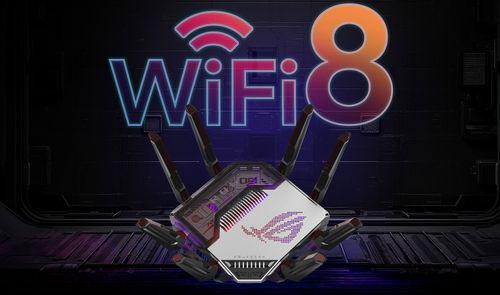
Os presentamos un completo análisis del primer router gaming de ASUS con el estándar Wi-Fi 8, el nuevo modelo es el ASUS ROG Rapture GT-BN98, y es el router más rápido y potente que existe actualmente. Este nuevo modelo es el hermano mayor del ASUS GT-BE98 que hemos analizado anteriormente en RedesZone, ya que incorpora la nueva tecnología Wi-Fi 8 para proporcionar un mayor rendimiento real a los usuarios y una mejor experiencia de usuario. Si eres un usuario que quiere tener lo último en routers, con el mejor rendimiento Wi-Fi y cableado, este router ahora mismo es lo mejor que hay, y ya está disponible en tiendas a un precio de 999€. Ten presente que no hay clientes Wi-Fi 8 todavía, pero sí podrás montar una red AiMesh con varios GT-BN98. ¿Quieres descubrir todos los secretos de este router Wi-Fi 8 y su rendimiento real?
Ahora mismo el nuevo estándar Wi-Fi 8 o también conocido como IEEE 802.11bn está en fase borrador (draft), no se espera su ratificación final hasta la primera mitad del año 2028, por lo que aún queda más de un año para ello. Este nuevo estándar es el próximo gran salto de la familia Wi-Fi, y está orientado más a mejorar la fiabilidad, optimización y experiencia de uso en zonas medio alejadas y cuando hay muchos dispositivos conectados, que a conseguir una mayor velocidad teórica. Lo cierto es que este nuevo estándar sí promete una mayor velocidad real a los clientes, y eso es un gran punto a su favor. Ahora mismo el nuevo estándar sigue en fase de ajustes, no será hasta enero de 2027 cuando veamos una versión «final» del borrador para continuar con su estandarización. Este router se basa en el draft o borrador del Wi-Fi 8, aunque no se espera que haya grandes cambios a nivel de hardware, sí podría haberlos a nivel de software que irán añadiendo en las diferentes versiones de ASUSWRT ROG. Este router es Wi-Fi 8 fase 1, no dispone de todas las tecnologías que tendrán los equipos en un futuro a través de actualizaciones por software.
Este router ha sido cedido por ASUS España para este análisis y ha sido probado exhaustivamente durante 3 semanas (del 1 al 21 de septiembre de 2026) en un entorno doméstico real, con pruebas específicas de laboratorio y con fibra DIGI 10G.
Principales características
Este nuevo router ASUS ROG Rapture GT-BN98 está orientado a gamers y a usuarios avanzados que quieren tener siempre las últimas tecnologías en redes, tanto a nivel de hardware (con el Wi-Fi 8 como característica estrella), como también a nivel de software con el firmware ASUSWRT ROG, que dispone de todas las tecnologías habituales, pero estrena el QoE para priorizar el tráfico mediante un QoS con IA, y así poder ser más eficiente.
Este nuevo router dispone de un hardware tope de gama, de hecho, es muy similar al GT-BE98 que hemos probado anteriormente en RedesZone. Este nuevo router tiene un potentísimo procesador Quad-Core a 2,6 GHz de velocidad, 2 GB de memoria RAM DDR4 y 256 MB de memoria flash. Teniendo en cuenta lo rápido que es el procesador, y que es el mismo que el GT-BE98 con el que tan buenos resultados obtuvimos, está claro que tendremos una gran velocidad en lectura y escritura usando el puerto USB 3.0 disponible.
Especificaciones técnicas
Las especificaciones técnicas de este nuevo router gaming tope de gama son las siguientes:
- Wireless: compatible con los estándares 802.11a/b/g/n/ac/ax/be/bn. En la banda de 2,4 GHz conseguiremos una velocidad de hasta 1.376 Mbps. En cada una de las dos bandas de 5 GHz conseguiremos una velocidad de hasta 5.764 Mbps gracias a los 160 MHz de ancho de canal. En la banda de 6 GHz conseguiremos una velocidad de hasta 11.529 Mbps, gracias a los 320 MHz de ancho de canal del que dispone el nuevo estándar Wi-Fi 8.
- CPU & Ethernet: Broadcom BCM4916 con cuatro núcleos a 2,6 GHz, soporte para puertos 10G, aceleración NAT y PPPoE por hardware.
- RAM: 2 GB de memoria RAM DDR4.
- Flash: 256 MB de capacidad.
- Controlador Wireless 2,4 GHz: Broadcom BCM6718A con Wi-Fi 8 4T4R a 1.376 Mbps.
- Controlador Wireless 5 GHz: Broadcom BCM6718A0 con Wi-Fi 8 4T4R a 5.764 Mbps.
- Controlador Wireless 5 GHz-2: Broadcom BCM6718A0 con Wi-Fi 8 4T4R a 5.764 Mbps.
- Controlador Wireless 6 GHz: Broadcom BCM6718A0 con Wi-Fi 8 4T4R a 11.529 Mbps.
- Fuente de alimentación: Necesita una tensión de corriente de 12 V y una intensidad de 5 A, por lo que necesita una potencia de 60 W.

Una vez que ya conocemos las especificaciones técnicas con todos sus componentes, vamos a ver las principales características inalámbricas, cableadas y del firmware.
Características inalámbricas
La característica inalámbrica más importante de este nuevo router es que tiene el nuevo estándar Wi-Fi 8 (en borrador o draft), además, disponemos de cuádruple banda simultánea y es de clase BN25000. Este router ahora mismo es el más rápido y eficiente a nivel Wi-Fi del mercado, ya que dispone de Wi-Fi 8 con una velocidad teórica de hasta 25 Gbps. Hay que tener en cuenta las diferencias de velocidades teóricas entre el Wi-Fi 7 y Wi-Fi 8 que son las mismas, pero el último estándar incorpora varias tecnologías para hacer la conexión más estable, fiable, con menos latencia y con una mayor experiencia de usuario, así como velocidad real.
| Característica | Wi-Fi 6 (802.11ax) | Wi-Fi 7 (802.11be) | Wi-Fi 8 (802.11bn) |
|---|---|---|---|
| Foco Principal | Eficiencia en entornos densos | Velocidad Extrema (EHT) | Fiabilidad Extrema (UHR) |
| Bandas de Frecuencia | 2.4, 5 GHz | 2.4, 5, 6 GHz | 2.4, 5, 6 GHz |
| Ancho de Canal Máx. | 160 MHz | 320 MHz | 320 MHz |
| Modulación Máx. | 1024-QAM | 4096-QAM | 4096-QAM |
| Velocidad máxima | 1200 Mbps ×8 = 9.6 Gbps | 2880 Mbps ×8 = 23 Gbps | 2880 Mbps ×8 = 23 Gbps |
| Multi-Link Operation (MLO) | No | Sí | Sí (Mejorado) |
| Latencia y Jitter | Mejorada con OFDMA | Baja latencia | Latencia ultra-baja y determinista |
| Target Wake Time (TWT) | Individual | Sí, limitado | Sí, coordinado |
| Roaming y Mesh | 802.11k/v/r | 802.11k/v/r | Coordinación avanzada entre APs (Co-BF, Co-SR) |
| DSO, NPCA, DRU, Multi-AP coordinación | No | No | Sí, todos. |
En la banda de 2,4 GHz podemos conseguir una velocidad de hasta 1.376 Mbps, gracias a sus cuatro antenas externas en configuración MU-MIMO 4T4R, a los 40 MHz de ancho de canal y al estándar Wi-Fi 8. En cada una de las dos bandas de 5 GHz podemos conseguir una velocidad de hasta 5.764 Mbps en cada una de ellas, gracias a sus cuatro antenas externas en configuración MU-MIMO 4T4R, a los 160 MHz de ancho de canal y al estándar Wi-Fi 8. Finalmente, en la banda de 6 GHz podremos conseguir una velocidad de hasta 11.529 Mbps, gracias a sus cuatro antenas externas en configuración MU-MIMO 4T4R, a los 320 MHz de ancho de canal y al nuevo estándar Wi-Fi 8.
En RedesZone hemos hablado en detalle de todas las ventajas del nuevo estándar Wi-Fi 8, y es que no solamente se han centrado en proporcionar una mayor velocidad real, sino que también se han centrado en la optimización y la fiabilidad. Un aspecto muy importante que debemos tener en cuenta es que muchas tecnologías del Wi-Fi 8 no están disponibles en este router porque estamos actualmente en fase 1. El resto de funciones se incorporarán en la «fase 2». Las tecnologías que sí incorpora este router ahora mismo son:
- UEQM (Unequal Modulation): permite tener una modulación diferente por cada cliente conectado. Los clientes cercanos se conectarán a modulaciones mayores para conseguir más velocidad, y los clientes muy lejanos usarán otras modulaciones más conservadoras. Ahora los clientes alejados no perjudicarán a los más cercanos.
- Nuevos MCS: se ha mejorado la capa física con nuevas modulaciones, para minimizar la latencia y tener un jitter cercano a 0 ms. Ahora tendremos una bajada en rampa y no en escalón, haciendo que tengamos mayor velocidad real en comparación con antes.
- NPCA (Non-Primary Channel Access): este estándar permite usar subcanales alternativos cuando el principal está ocupado, haciendo que tengamos una mayor velocidad de forma global.
- LDPC (Low-Density Parity-Check, comprobación de paridad de baja densidad), que permite transmitir datos con una corrección de errores más fiable, perfecto para entornos con muchas interferencias.
Otras funciones incorporadas en el estándar como DRU (Distributed tone Resource Units), ELR (Enhanced Long Range) y DSO (Dynamic Sub-band Operation) no están disponibles todavía.

Este router soporta ASUS AiMesh para formar una completa red Wi-Fi mallada de altas prestaciones. En este ámbito, el Wi-Fi 8 también incorpora tres características que mejoran el rendimiento de las redes malladas:
- Co-BF (Coordinated Beamforming): permite a los routers y nodos AiMesh dirigir las señales Wi-Fi a los clientes de forma conjunta, para que haya una mejor precisión sin superponerse entre sí y tener interferencias entre los propios nodos Mesh. Esto mejorará el comportamiento de la red de forma global, para tener una mayor fiabilidad de la conexión, e incluso cuando haya muchos clientes Wi-Fi conectados también notaremos una gran mejoría.
- Co-SR (Coordinated Spatial Reuse): los nodos AiMesh podrán comunicarse entre sí para ajustar la potencia de transmisión y no tener superposición, evitando que se interfieran mutuamente. Mejorará la velocidad y la estabilidad de los clientes inalámbricos, además, tendremos menos latencia y una transmisión más fluida.
- Co-TDMA (Coordinated Time-Division Multiple Access): podrán compartir cuándo se transmiten los datos, para turnarse el tiempo en el espacio y no provocar interferencias. Esto se traduce en una velocidad más estable y menos latencia de la conexión.
Pero está prevista su incorporación en la fase 2 del estándar, por lo que ahora mismo no está disponible para su utilización.
| Tecnología | Qué hace | Beneficio práctico |
|---|---|---|
| DRU (Distributed Resource Units) | Distribuye la potencia de transmisión en subportadoras no contiguas | Mejor cobertura en habitaciones alejadas (mayor velocidad a 15m con dos paredes) |
| ELR (Enhanced Long Range) | Usa una estructura de paquetes más robusta para largas distancias | Conexión estable en sótanos, garajes o jardines donde antes no llegaba la señal |
| UEQM (Unequal Modulation) | Permite diferente modulación por cliente según su distancia | Evita que un dispositivo lejano 'ralentice' a los cercanos, mejorando el rendimiento global |
| DSO (Dynamic Sub-band Operation) | Asigna canales dinámicamente según la necesidad de cada dispositivo | Menos interferencias y mejor rendimiento en hogares con muchos dispositivos conectados |
| NPCA (Non-Primary Channel Access) | Permite usar canales secundarios si el principal está ocupado | Menor latencia y menos interrupciones en juegos online y videollamadas |
| Nuevos MCS | Mejora la capa física con nuevas modulaciones, con bajada en "rampa" y no en "escalón". | Menor latencia de la conexión, mayor velocidad en ciertas zonas por la mejor modulación. |
| Co-BF (Coordinated Beamforming) | Solo para Mesh. Permite dirigir las señales Wi-Fi mejor a los clientes de forma conjunta. | Menos superposiciones para evitar interferencias. Mejora la latencia, jitter y velocidad, incluso si hay muchos clientes conectados. |
| Co-SR (Coordinated Spatial Reuse) | Solo para Mesh. Permite ajustar la potencia de transmisión para que no haya interferencias entre ellos. | Menos superposiciones para evitar interferencias. Mejora la latencia y transmisión de datos más fluida. |
| Co-TDMA (Coordinated TDMA) | Podrán compartir cuándo se transfieren datos, para evitar interferencias entre ellos y usar el tiempo de aire con más eficiencia. | Velocidad más estable y menos latencia, porque hay menos interferencias entre los nodos Mesh. |
Este nuevo estándar hereda todas las tecnologías de los estándares anteriores Wi-Fi 7 y Wi-Fi 6, como el Multi-Link Operation (MLO), Multi-RU, Puncturing, OFDMA, MU-MIMO, Beamforming, TWT y mucho más. En cuanto a la seguridad de la red Wi-Fi, tenemos WPA3-Personal y WPA3-Enterprise para proporcionar la mejor seguridad posible. De manera predeterminada tendremos seguridad WPA2/WPA3, pero solamente con WPA3 podemos aprovechar las mejoras del nuevo estándar Wi-Fi 8. Además, la banda de 6 GHz requiere usar siempre WPA3 obligatoriamente.
Características cableadas y USB
Este nuevo router ASUS ROG Rapture GT-BN98 es tan completo a nivel de puertos como el GT-BE98, ya que dispone de exactamente los mismos puertos, en este aspecto no han cambiado absolutamente nada. El ASUS GT-BN98 toma la base del excelente GT-BE98 y la lleva al siguiente nivel con Wi-Fi 8. A continuación, puedes ver todos los puertos que tenemos disponibles en este equipo:
- Un puerto 10GBASE-T Multigigabit para la WAN/LAN. El firmware permite configurarlo como WAN de Internet (compatible con VLAN, VLAN por puerto e incluso el perfil de Movistar Triple VLAN FTTH) y también funcionará como la LAN. Este puerto debes usarlo si tienes una conexión de fibra óptica de más de 2,5 Gbps reales. Si no está configurado como WAN se configurará automáticamente como LAN.
- Un puerto 2.5GBASE-T Multigigabit para la WAN/LAN. El firmware permite configurarlo como WAN o LAN. Si lo configuramos como WAN principal es recomendable que tengamos una velocidad de fibra de 2,5 Gbps o menos. Si no está configurado como WAN se configurará automáticamente como LAN.
- Tres puertos 2.5GBASE-T Multigigabit para la LAN. También podríamos usarlos como WAN secundaria en el menú de «WAN / Dual WAN» y elegir «Ethernet LAN».
- Un puerto Gigabit Ethernet para la LAN.
- Un puerto 10GBASE-T Multigigabit para la LAN. Este puerto se puede usar como Link Aggregation con el puerto 10G WAN/LAN-1. Si tenemos una conexión de fibra de 10 Gbps, es recomendable usar este puerto como enlace troncal hacia un switch Multigigabit para no tener cuello de botella.
Este router gaming de alto rendimiento soporta Jumbo Frames, algo necesario para que puedas exprimir al máximo los puertos 2.5G y 10G, pero si usas esta función tendrás algo más de latencia de cara a la WAN de Internet (porque tiene una MTU de 1500 bytes como máximo, y deberá fragmentar y reensamblar el paquete). También tenemos el Link Aggregation para los puertos 2.5G WAN/LAN-1 y 2.5G-LAN-2, para tener una velocidad de hasta 5 Gbps combinando ambos puertos, además, podemos configurar también un Link Aggregation con los puertos 10G WAN/LAN-1 y 10G LAN6.

Otro aspecto que debemos destacar es que tenemos la función de «Red» con segmentación de la red en VLAN en los puertos Ethernet. En «LAN» tenemos un menú de «VLAN» donde podemos definir qué puertos funcionarán como «Acceso» y a qué VLAN pertenecen, como también en modo «Trunk» para enviar todas las VLAN etiquetadas. Gracias a esta característica, podemos segmentar la red local de forma óptima porque permite segmentación tanto en Wi-Fi como en los puertos Ethernet.
En cuanto a los puertos USB que tenemos en este potente router, consta de un puerto USB 2.0 y un puerto USB 3.0 de alto rendimiento. Teniendo en cuenta que el router dispone de un potente procesador Quad-Core a 2,6 GHz de velocidad, está claro que la velocidad de lectura y escritura será excelente, como ya tuvimos con el GT-BE98 que hemos probado anteriormente en RedesZone.
Firmware ASUSWRT ROG
El router ASUS ROG Rapture GT-BN98 dispone del firmware ASUSWRT ROG que tienen todos los modelos de la familia ROG Rapture. El fabricante ASUS ha aprovechado para incorporar a este router todos los servicios habituales, tanto los orientados a la priorización del gaming como también el resto de servicios. Los más destacables son:
- AiMesh para formar una completa red Wi-Fi mallada de altas prestaciones, donde tendremos MLO para unir las tres bandas de frecuencias para el enlace troncal.
- AiProtection con todas las funciones de seguridad permite bloquear sitios maliciosos, la publicidad, los trackers y también dispone del IPS bidireccional. Por supuesto, tenemos un control parental basado en contenidos y tiempo.
- Funcionalidad de «Red» o Guest Network Pro para segmentar la red inalámbrica y cableada en VLAN, y así separar correctamente el tráfico de las diferentes VLAN. Podemos crear diferentes redes con su servidor DHCP específico, e incluso crear redes orientadas a diferentes usos como red para invitados, red infantil (con control parental), red de VPN, red de MLO, red para IoT (domótica) y red gaming (para priorizar los clientes conectados).
- Servidores VPN con IPsec, OpenVPN y WireGuard. Tiene clientes VPN con los protocolos OpenVPN y WireGuard, para reenviar el tráfico de red de uno o varios clientes por el túnel y evadir bloqueos.
- Game boost con diferentes tecnologías de priorización de tráfico, incluyendo el gaming port, ROG First para dispositivos de juegos de ASUS y también para los smartphones.
- GTnet: es un servicio de terceros que nos permite conectarnos a una red VPN de jugadores, para enrutar el tráfico dinámicamente en función de la ruta más fiable hacia los servidores de juegos.
- Adaptive QoE, que es la evolución del QoS adaptativo pero potenciado por IA para clasificar el tráfico y priorizarlo de la forma más eficiente posible.
- Wi-Fi Insight: permite supervisar el estado de las bandas de frecuencias Wi-Fi, mostrando los canales utilizados y las posibles interferencias que tengamos, todo ello en segundo plano.
- Nuevo menú de clientes: podemos ver en detalle todos los clientes conectados, tanto cableados como inalámbricos, mostrando a qué nodo AiMesh están conectados, la señal recibida, ancho de banda en tiempo real que están demandando, etc.
- Multi-WAN: el router detectará el puerto de la WAN al conectar el cable de la ONT a los puertos WAN/LAN disponibles.
- Servicios para usar los puertos USB: tenemos todos los servicios habituales como servidor SMB/CIFS, iTunes, FTP, FTPES, DLNA y servidor de impresión. Desde Wi-Fi 8 no tendremos el Download Master (cliente P2P) ni tampoco el Time Machine, es algo que debes tener en cuenta.
Este router también dispone de todas las opciones habituales de cara a la red Wi-Fi para elegir los canales, potencia de emisión, así como las opciones habituales de la LAN, WAN, Firewall, IPv6 y mucho más, como tenemos siempre en todos los firmwares del fabricante ASUS. En la sección de análisis del firmware os explicaremos todas las características, centrándonos en las funciones nuevas para este router ROG con el nuevo estándar Wi-Fi 8.
En el siguiente vídeo podéis ver el unboxing y primeras impresiones de este router ASUS ROG Rapture GT-BN98, un modelo realmente potente con el nuevo estándar Wi-Fi 8 y con un hardware tope de gama.
Una vez que ya conocemos las principales características de este nuevo router, vamos a ver cómo es este nuevo equipo.
Análisis externo
Este nuevo router tope de gama con el estándar Wi-Fi 8 viene en una caja de color negro y rojo de grandes dimensiones. En la parte frontal podemos ver un logo del nuevo estándar Wi-Fi 8, y también el nombre exacto del router. Justo debajo del nombre veremos que este router es un Quad-Band gaming router ya que dispone de cuatro bandas de frecuencias Wi-Fi simultáneas, además, también podemos ver que dispone de un procesador Quad-Core a 2,6 GHz de velocidad, doble puerto 10G de gran velocidad, tenemos la aceleración de juegos por IA, el Wi-Fi Insight para ver otras redes Wi-Fi y evitar interferencias, así como una seguridad de triple nivel gracias a ASUS AiProtection. Por último, tenemos el ASUS Aura RGB para personalizar el color y efectos del router gaming.
En la parte trasera de la caja podemos ver los puntos fuertes del Wi-Fi 8 de este router, como que nos proporcionará una conexión mucho más fiable, con una menor latencia para el gaming online, así como un rendimiento real claramente mayor. Además, también nos indica que en distancias medias-alejadas se comporta claramente mejor que el estándar Wi-Fi 7 que teníamos hasta el momento, perfecto para no tener la necesidad de colocar la consola muy cerca del router. Este nuevo estándar también nos proporcionará una mejor experiencia de usuario cuando tengamos decenas de clientes Wi-Fi conectados. Otras características importantes que ASUS nos explicará en esta zona trasera de la caja son la aceleración de juegos de triple nivel (detección de dispositivos gaming por Wi-Fi y cable, el puerto Gaming dedicado con la máxima prioridad, y el nuevo QoE Adaptativo para priorizar el tráfico por IA), el Wi-Fi Insight para detectar de forma inteligente posibles interferencias y elegir el mejor canal posible, así como el nuevo AiProtection con bloqueador de publicidad y trackers.
En el lateral izquierdo de la caja es donde podemos ver el listado de especificaciones técnicas, las cuales ya os hemos explicado en detalle en la introducción. Este modelo tiene exactamente las mismas características que el GT-BE98 analizado anteriormente, pero con la correspondiente actualización a Wi-Fi 8. Lo que más nos gustaría destacar es la cuádruple banda simultánea que tenemos disponible, así como el doble puerto 10G Multigigabit para WAN/LAN y LAN. En esta zona también veremos una foto de la zona trasera del router con todos los puertos y una leyenda con cada uno de los puertos y botones disponibles.
En la parte inferior de la caja podemos ver el modelo del router y las características más destacables, todo ello en diferentes idiomas entre los que también se encuentra el español.


En el interior de la caja lo primero que nos encontraremos serán varias pegatinas de ROG de ASUS. El contenido completo de la caja es el siguiente:
- Router gaming ASUS ROG Rapture GT-BN98.
- Fuente de alimentación con 12 V y 5 A, para proporcionar hasta 60 W de potencia. Tiene dos clavijas desmontables.
- Cable de red Ethernet Cat 7 para proporcionar una velocidad de hasta 10 Gbps sin problemas.
- Pegatinas de ASUS ROG.
- Guía de instalación rápida.
- Pegatina con el SSID y clave predeterminada del router, así como nombre de usuario y clave por defecto de acceso al firmware.
- Tarjeta con la garantía limitada del router.
- Folleto que recomienda actualizar los drivers de tarjetas Wi-Fi para conectarnos al Wi-Fi 8 sin problemas.
- Recomendaciones de seguridad.


En este router gaming de gama alta, el fabricante ASUS ha incorporado varias pegatinas de ASUS ROG, que es la división de gaming del fabricante, perfectas para darle un toque exclusivo a nuestro set-up. También tenemos una pegatina con el nombre de red Wi-Fi (SSID) y clave WPA2 predeterminada. Además, también veremos tanto el nombre de usuario «admin» como la clave por defecto que incorpora. El código QR nos permitirá conectarnos de forma fácil y rápida al router con nuestro smartphone.
La guía de instalación rápida nos permite saber los principales puertos y botones del router. También tenemos una guía en tres pasos donde nos indica cómo instalar este router gaming con cualquier operador de Internet. Nos recomendará instalar la app de ASUS Router en nuestro smartphone para facilitar enormemente la configuración. Otra documentación incorporada es la tarjeta de garantía, así como las recomendaciones de seguridad. Por último, tenemos un folleto que nos recomienda actualizar los drivers de la tarjeta Wi-Fi para conectarnos a este router Wi-Fi 8 y no tener problemas de conectividad.


La fuente de alimentación incorporada en este router tiene clavija intercambiable, tanto para el mercado español como para Reino Unido. Esta fuente de alimentación es capaz de proporcionar 12 V y 5 A, por lo que proporcionará hasta 60 W de potencia para alimentar este router gaming de alto rendimiento. El cable de red Ethernet incorporado es Cat 7, perfecto para conseguir la máxima velocidad de 10 Gbps de sus puertos WAN/LAN y LAN.


Este nuevo router tiene el mismo diseño que el de otros ROG Rapture que hemos probado anteriormente. Podemos ver un total de 8 antenas externas para proporcionar cobertura en las cuatro bandas de frecuencias Wi-Fi de forma simultánea. En la zona superior podemos ver el logo de ROG con el Aura RGB que podemos personalizar tanto en color como en efectos. También tenemos una rejilla de ventilación en esta zona para refrigerar los componentes internos adecuadamente. El diseño de este router es tan agresivo como siempre, y es el primero con el nuevo estándar inalámbrico.


En una de las esquinas de este router es donde tenemos todos los LED de estado del equipo, de izquierda a derecha tenemos el LED de estado de la conexión a Internet, el puerto 10G LAN, el resto de puertos LAN, el estado de las cuatro bandas de frecuencias (6 GHz, 5 GHz-2, 5 GHz-1 y 2,4 GHz), así como el LED de estado de encendido del router. También tenemos el botón WPS y el botón de LED, ninguno de ellos permite configuración como sí ocurría en modelos anteriores de ASUS.
En otra de las esquinas tenemos el conector de alimentación del router, el botón de encendido y apagado, así como el puerto USB 2.0 y puerto USB 3.0 de alto rendimiento del router. Debemos recordar que ASUSWRT ROG dispone de múltiples servicios para exprimir al máximo estos puertos USB.


En uno de los lados del router es donde tenemos todos los puertos Ethernet, tanto para WAN/LAN como para la LAN. En la zona de la izquierda de la antena podemos ver el botón de RESET para restaurar a valores de fábrica el router, también tenemos los cuatro puertos 2.5G Multigigabit en color azul, el puerto 2.5G WAN/LAN-1 es el que puede funcionar como WAN o LAN. También veremos el puerto 10G que es el WAN/LAN-1 de alto rendimiento. El uso de los puertos Ethernet WAN/LAN que haríamos nosotros es el siguiente:
- Si tienes un operador de fibra que te proporcione más de 2,5 Gbps de velocidad, entonces tienes que usar el puerto 10G para WAN/LAN. Con el otro puerto 10G LAN podrás conectar un PC y conseguir la máxima velocidad, o bien conectar un switch gestionable o no gestionable para tener más puertos 10G disponibles.
- Si usas un operador con velocidad inferior a 2,5 Gbps, entonces es recomendable que uses el puerto 2.5G WAN/LAN-1 y dediques el puerto 10G para la LAN. Así tendrás un doble puerto LAN e incluso podrías usar Link Aggregation si tienes un PC o NAS con doble tarjeta Ethernet a 10G.
En la zona derecha de esta antena tenemos el puerto Gigabit Ethernet (LAN-5), así como el puerto 10GBASE-T Multigigabit para la LAN (el puerto LAN6). Este puerto 10G es el puerto Gaming, por lo que tendrá la máxima prioridad posible cuando conectemos aquí un PC o consola.


En el resto de lados del router veremos únicamente lo que es la propia carcasa, y también veremos dos antenas externas por cada uno de los cuatro lados del router.


En la parte inferior podemos ver el soporte de mesa con los tacos de goma antideslizantes. Además, tenemos una pegatina en la zona central con toda la información sobre el router. En la pegatina podemos ver el modelo exacto del router, las características eléctricas de entrada (12 V y 5 A), así como las bandas de frecuencias que emite. También tenemos la dirección MAC, el número de serie, la versión de hardware del router, así como el código PIN y el año de producción. Otra información que tenemos es el nombre de red Wi-Fi (SSID) y la contraseña, así como las credenciales de acceso a la administración. Finalmente, tenemos un código QR para conectarnos directamente a la red Wi-Fi con nuestro smartphone, y todo ello de forma sencilla.


Como podéis ver, este nuevo router ASUS GT-BN98 tiene el mismo diseño que los anteriores ROG Rapture, como el GT-BE98 que hemos analizado anteriormente. La ubicación de las antenas, puertos y botones es exactamente igual. Ahora que ya conocéis en detalle cómo es este equipo, nos vamos a ir al laboratorio de pruebas para comprobar el rendimiento real que es capaz de proporcionarnos este router.
Laboratorio de pruebas
Este nuevo router ASUS ROG Rapture GT-BN98 tiene un hardware tope de gama, os anticipamos que el firmware ASUSWRT ROG está muy bien optimizado, ya que ha pasado mucho tiempo desde que lanzaron el modelo GT-BE98 y hereda la mayoría de los componentes hardware, tal y como os hemos explicado anteriormente.
En estas pruebas vamos a comprobar la velocidad LAN-LAN usando los diferentes puertos Ethernet que tenemos (puertos 1G, 2,5G y 10G), también haremos pruebas LAN-WAN con diferentes combinaciones de puertos WAN y LAN, así como pruebas Wi-Fi 6E/7 con los clientes habituales que tenemos, y pruebas Wi-Fi 8 usando dos GT-BN98 en AiMesh para comprobar la red troncal de interconexión. También comprobaremos el rendimiento real de los puertos USB 2.0 y USB 3.0 que incorpora el router, así como de los servicios VPN (servidor y cliente usando OpenVPN y WireGuard). A continuación, tenéis todos los detalles.
Pruebas LAN
Todos los puertos Ethernet de este router son 2.5G y 10G, excepto un puerto Gigabit Ethernet para la LAN que tenemos disponible. Por este motivo, usaremos el programa iperf3 para comprobar la velocidad entre los puertos 1G, 2.5G y también entre los puertos 10G que tenemos disponibles. En todas las pruebas hemos usado 100 hilos TCP concurrentes (-P 100 en iperf3), ya que es el máximo número de hilos concurrentes que permite la herramienta, y no hemos activado los Jumbo Frames (excepto si está indicado explícitamente).
La velocidad que hemos conseguido en las pruebas desde un puerto 2.5G y un puerto 1G es el máximo de la interfaz más lenta, tal y como podéis ver:


La velocidad que hemos conseguido en las pruebas desde un puerto 2.5G a otro puerto 2.5G es casi el máximo de la interfaz, tal y como podéis ver:


La velocidad que hemos conseguido en las pruebas desde un puerto 10G a otro puerto 1G es el máximo de la interfaz más lenta:


La velocidad que hemos conseguido en las pruebas desde un puerto 10G a otro puerto 2,5G es el máximo de la interfaz más lenta:


La velocidad que hemos conseguido en las pruebas desde un puerto 10G a otro puerto 10G sin los Jumbo Frames activados es:


La velocidad que hemos conseguido en las pruebas desde un puerto 10G a otro puerto 10G con los Jumbo Frames activados en el router y los dos PC es:


Tal y como podéis ver, superamos ampliamente los 9 Gbps reales de velocidad en las pruebas con los puertos 10G, llegando hasta los 9,9 Gbps de velocidad real en descarga usando los Jumbo Frames.
Conclusiones LAN-LAN
El rendimiento LAN-LAN de este router ASUS ROG Rapture GT-BN98 ha sido excelente en todas las pruebas realizadas, tanto con los puertos 2.5G Multigigabit como también en los puertos 10GBASE-T Multigigabit. En todo momento hemos obtenido el máximo de la interfaz Ethernet correspondiente, por lo que obtendréis el máximo rendimiento posible en todas las circunstancias.
Si queréis exprimir al máximo la velocidad de la red cableada, tendrás que activar los Jumbo Frames; solamente si usáis los dos puertos 10G como LAN os recomendamos activar esta funcionalidad, de lo contrario, podéis dejarlos desactivados porque no notaréis la diferencia de velocidad. Al activar los Jumbo Frames, de cara a la WAN tendremos algo más de latencia debido a que el router debe segmentar y reensamblar los paquetes, porque el MTU en WAN es hasta 1500 bytes normalmente, por lo que el procesador tendrá una tarea adicional a realizar.
Pruebas LAN-WAN
En esta prueba veremos cómo se comporta el NAT por hardware que incorpora este router. En estas pruebas probaremos a utilizar los puertos 2.5G y 10G para la WAN de Internet, y comprobaremos la velocidad de los puertos con 1G, 2,5G y también con el puerto 10G para la LAN. De esta forma, comprobaremos la velocidad real que obtendremos en la WAN. En todas las pruebas hemos usado el programa iperf3 con 100 hilos TCP concurrentes; los Jumbo Frames a 9K están desactivados en la LAN y en los PC.
La velocidad que hemos conseguido en las pruebas usando el puerto 2,5G para la WAN de Internet es la máxima de la interfaz cableada de este puerto, algo totalmente esperado. A continuación, podéis ver la velocidad de descarga y subida con los puertos 1G LAN, 2,5G LAN y 10G LAN:


La velocidad que hemos conseguido en las pruebas usando el puerto 10G para la WAN de Internet y los puertos de 1G y 2.5G para la LAN es la siguiente:


Ahora vamos a probar la velocidad entre los puertos 10G para WAN y LAN; la configuración de Jumbo Frames está desactivada tanto en el router como en los PC. El rendimiento que hemos conseguido es el siguiente:


La velocidad que hemos conseguido en las pruebas usando el puerto 10G para la WAN de Internet y el puerto 10G para la LAN con Jumbo Frames activados es la siguiente:


Como podéis ver, en ambos casos conseguiremos 9,5 Gbps de velocidad simétrica aproximadamente; no notamos ninguna mejoría relevante por activar los Jumbo Frames, pero sí tendremos algo más de latencia, así que nuestra recomendación es que no los actives si no usas el doble puerto 10G para la LAN.
Ahora vamos a probar este router ASUS ROG Rapture GT-BN98 con una conexión de DIGI 10G para comprobar cómo se comportaría con el tipo de conexión PPPoE. El router de DIGI consigue hasta 8 Gbps reales aproximadamente debido a que tiene aceleración de PPPoE por hardware, algo que muy pocos routers tienen. La velocidad de Internet obtenida por este router de ASUS es la siguiente:

Si hacemos otro test con el programa específico para Windows, podemos ver que este modelo también tiene aceleración PPPoE, porque en todo momento todos los núcleos están con menos de un 14% de carga, tal y como podéis ver:

Como podéis ver, el resultado con DIGI 10G y el PPPoE es excepcional, consiguiendo lo máximo que nos proporciona la fibra. Un aspecto importante que debemos indicar es que la velocidad de descarga es de 7,1 Gbps, y la velocidad de subida es de 7,9 Gbps, por lo que es un resultado espectacular.
Conclusiones LAN-WAN
El rendimiento de este router en esta prueba LAN-WAN ha sido excelente en todas las pruebas con iperf3, hemos conseguido el máximo de las interfaces al probar los puertos 10G multigigabit, nos hemos quedado en 9,5 Gbps de velocidad real en los puertos 10G, una cifra excelente. Hay que tener en cuenta que estos tests ponen a prueba la velocidad de natear todas las conexiones y enrutar los paquetes. En el caso de la conexión de DIGI a 10G con el tipo de conexión PPPoE, habéis podido ver que conseguiremos una velocidad real de hasta 7,1 Gbps en descarga y 7,9 Gbps en subida, perfecto para exprimirla al máximo.
Si tienes una velocidad de Internet de 10G con operadores como Orange o DIGI, con este router podrás aprovechar la fibra óptica al máximo, incluso aunque el operador utilice PPPoE en lugar de DHCP, haciendo que necesitemos un router con aceleración PPPoE para poder exprimirla al máximo. Este resultado es muy bueno, a la altura del router del operador, y es que muchos routers neutros fallan en esta prueba porque no tienen bien optimizada la aceleración de paquetes PPPoE.
Pruebas LAN-WLAN con Wi-Fi 6E y Wi-Fi 7
Este nuevo router ASUS ROG Rapture GT-BN98 es el primer router del fabricante con Wi-Fi 8, y también es el primer router que nosotros probamos, pero ahora mismo no existen tarjetas Wi-Fi 8 para probarlo, por lo que vamos a probarlo con las tarjetas de siempre, y posteriormente probaremos la velocidad entre dos GT-BN98 en AiMesh. El escenario físico de pruebas es la versión 2.0 que ya conocéis todos vosotros. En la siguiente imagen podéis ver un plano de planta donde vamos a hacer todas las pruebas inalámbricas.

Las pruebas realizadas con este router que incorpora el nuevo estándar Wi-Fi 8 son como las anteriores que hemos realizado a otros modelos similares. Aunque tengamos MLO, es necesario que los clientes inalámbricos también lo soporten. Los clientes Wi-Fi que hemos usado son los siguientes:
- Intel AX211: esta tarjeta es una 2×2 en todas las bandas de frecuencias (2,4 GHz, 5 GHz y 6 GHz), soporta hasta 160 MHz de ancho de canal en 5 GHz y 6 GHz. Este modelo es Wi-Fi 6E, por lo que no tenemos el nuevo estándar Wi-Fi 7, así que conseguiremos menos rendimiento que con clientes Wi-Fi 7.
- ASUS Zenfone 11 Ultra: incorpora un potente procesador Qualcomm Snapdragon 8 Gen 3, usando la plataforma Qualcomm FastConnect 7800. Según las especificaciones oficiales, este móvil es un 2×2 en todas las bandas de frecuencias (2,4 GHz, 5 GHz y 6 GHz), soporta hasta 320 MHz de ancho de canal, y es Wi-Fi 7 con todas las tecnologías, incluyendo MLO, pero no para sumar anchos de banda.
En las pruebas Wi-Fi, comprobaremos la cobertura y velocidad con cada cliente de manera individual. En cuanto a la infraestructura para hacer las pruebas de velocidad, hemos conectado un PC a modo de servidor en el puerto 10G multigigabit configurado para la WAN. En las tablas, en la sección de «Velocidad» encontraréis dos valores, el primer valor es la velocidad de descarga en Mbps, y el segundo valor es la velocidad de subida en Mbps.
Prueba en la banda de 2,4 GHz
En esta banda de frecuencias de 2,4 GHz podremos conseguir hasta 688 Mbps teóricos con el estándar Wi-Fi 8. Los clientes Wi-Fi son 2×2, así que la velocidad teórica máxima que conseguiremos es de 688 Mbps con el cliente Wi-Fi 7. A continuación, tenéis los resultados obtenidos con OpenSpeedTest y los diferentes clientes inalámbricos usados:
| ASUS ROG Rapture GT-BN98 en 2.4GHz | Salón | Cocina | Habitación Principal | Habitación 2 | Ático |
|---|---|---|---|---|---|
| Intel AX211 AXE3000 | Sincro: 574Mbps Velocidad: 300Mbps / 300Mbps | Sincro: 217Mbps Velocidad: 18Mbps / 6Mbps | Sincro: 344Mbps Velocidad: 29Mbps / 3Mbps | Sincro: 65Mbps Velocidad: 4Mbps / 1Mbps | Sincro: 9Mbps Velocidad: 5Mbps / 1Mbps |
| ASUS Zenfone 11 Ultra | Sincro: 688Mbps Velocidad: 377Mbps / 224Mbps | Sincro: 688Mbps Velocidad: 34Mbps / 29Mbps | Sincro: 688Mbps Velocidad: 50Mbps / 18Mbps | Sincro: 275Mbps Velocidad: 3Mbps / 5Mbps | Sincro: 9Mbps Velocidad: 1Mbps / 3Mbps |
Tal y como habéis visto, el rendimiento conseguido en esta banda de frecuencias es sobresaliente de forma global. En zonas cercanas al router conseguiremos una velocidad sobresaliente de hasta 377 Mbps en descarga y 224 Mbps en subida, un gran resultado. Sin embargo, a medida que nos alejamos, la velocidad también va cayendo. Debemos tener en cuenta que hay muchas interferencias debido a dispositivos de domótica y a otras redes inalámbricas de alrededor. La estabilidad de la conexión y la latencia son las esperadas. No tendrás problemas con dispositivos de domótica o cámaras IP instaladas en casa.
Prueba en la banda de 5 GHz
En esta banda de frecuencias de 5 GHz podremos conseguir hasta 5764 Mbps teóricos con el estándar Wi-Fi 8, ya que soporta los 160 MHz de ancho de canal en esta banda. Los clientes son 2×2 y compatibles con 160 MHz, así que podemos conseguir hasta 2882 Mbps como máximo por limitación de los clientes. Aquí tenéis los resultados obtenidos con OpenSpeedTest y los diferentes clientes inalámbricos usados:
| ASUS ROG Rapture GT-BN98 en 5GHz | Salón | Cocina | Habitación Principal | Habitación 2 | Ático |
|---|---|---|---|---|---|
| Intel AX211 AXE3000 | Sincro: 2400Mbps Velocidad: 1836Mbps / 1756Mbps | Sincro: 865Mbps Velocidad: 510Mbps / 350Mbps | Sincro: 865Mbps Velocidad: 485Mbps / 386Mbps | Sincro: 144Mbps Velocidad: 39Mbps / 49Mbps | Sincro: 69Mbps Velocidad: 23Mbps / 18Mbps |
| ASUS Zenfone 11 Ultra | Sincro: 2882Mbps Velocidad: 1682Mbps / 1279Mbps | Sincro: 1441Mbps Velocidad: 593Mbps / 453Mbps | Sincro: 1152Mbps Velocidad: 391Mbps / 370Mbps | Sincro: 144Mbps Velocidad: 60Mbps / 75Mbps | Sincro: 144Mbps Velocidad: 5Mbps / 27Mbps |
El rendimiento que hemos conseguido en esta banda de frecuencias ha sido excelente de forma global. En el salón y sin obstáculos de ningún tipo, hemos conseguido la máxima velocidad de 1,8 Gbps de descarga y 1,7 Gbps de subida con la Intel AX211, que es Wi-Fi 6E, pero el ASUS Zenfone 11 Ultra ha conseguido 1,6 Gbps de descarga y 1,2 Gbps en subida, una cifra que es también muy buena. En distancias medias hemos conseguido una gran velocidad real, superando hasta casi los 500 Mbps en descarga y 400 Mbps de subida. Por último, en distancias muy alejadas como el ático, hemos conseguido conectarnos sin problemas y conseguir unos 20 Mbps simétricos.
Prueba en la banda de 5 GHz-2
En esta banda de frecuencias de 5 GHz podremos conseguir hasta 5764 Mbps teóricos con el estándar Wi-Fi 8, ya que soporta los 160 MHz de ancho de canal en esta banda. Los clientes son 2×2 y compatibles con 160 MHz, así que podemos conseguir hasta 2882 Mbps como máximo por limitación de los clientes. Aquí tenéis los resultados obtenidos con OpenSpeedTest y los diferentes clientes inalámbricos usados:
| ASUS ROG Rapture GT-BN98 en 5GHz-2 | Salón | Cocina | Habitación Principal | Habitación 2 | Ático |
|---|---|---|---|---|---|
| Intel AX211 AXE3000 | Sincro: 2400Mbps Velocidad: 1933Mbps / 1730Mbps | Sincro: 1200Mbps Velocidad: 772Mbps / 303Mbps | Sincro: 1200Mbps Velocidad: 525Mbps / 370Mbps | Sincro: 272Mbps Velocidad: 76Mbps / 27Mbps | Sincro: 144Mbps Velocidad: 42Mbps / 17Mbps |
| ASUS Zenfone 11 Ultra | Sincro: 2882Mbps Velocidad: 1655Mbps / 1606Mbps | Sincro: 2882Mbps Velocidad: 864Mbps / 443Mbps | Sincro: 2882Mbps Velocidad: 727Mbps / 235Mbps | Sincro: 864Mbps Velocidad: 262Mbps / 97Mbps | Sincro: 144Mbps Velocidad: 11Mbps / 49Mbps |
El rendimiento que hemos conseguido en esta banda de frecuencias ha sido excelente de forma global. En el salón y sin obstáculos de ningún tipo, hemos conseguido la máxima velocidad de 1,9 Gbps de descarga y 1,7 Gbps de subida con la Intel AX211, que es Wi-Fi 6E, pero el ASUS Zenfone 11 Ultra ha conseguido 1,6 Gbps de descarga y 1,6 Gbps en subida, una cifra que es también muy buena. En distancias medias hemos conseguido también muy buena velocidad, superando los 700 Mbps en descarga y llegando hasta 370 Mbps de subida. Por último, en distancias muy alejadas hemos conseguido conectarnos y conseguir una buena velocidad, teniendo en cuenta lo lejos que está el ático.
Prueba en la banda de 6GHz
En esta banda de frecuencias de 6 GHz podremos conseguir hasta 11 528 Mbps teóricos con el estándar Wi-Fi 8, ya que soporta los 320 MHz de ancho de canal en esta banda. Los clientes son 2×2 y compatibles con 320 MHz (en el Wi-Fi 7), así que podemos conseguir hasta 5 764 Mbps como máximo por limitación de los clientes. Aquí tenéis los resultados obtenidos con OpenSpeedTest y los diferentes clientes inalámbricos usados:
| ASUS ROG Rapture GT-BE98 en 6GHz | Salón | Cocina | Habitación Principal | Habitación 2 | Ático |
|---|---|---|---|---|---|
| Intel AX211 AXE3000 | Sincro: 2400Mbps Velocidad: 1826Mbps / 1805Mbps | Sincro: 865Mbps Velocidad: 577Mbps / 469Mbps | Sincro: 576Mbps Velocidad: 414Mbps / 389Mbps | Sincro: 17Mbps Velocidad: 3Mbps / 23Mbps | Sincro: 17Mbps Velocidad: 2Mbps / 1Mbps |
| ASUS Zenfone 11 Ultra | Sincro: 5764Mbps Velocidad: 2330Mbps / 2035Mbps | Sincro: 1729Mbps Velocidad: 858Mbps / 1064Mbps | Sincro: 1152Mbps Velocidad: 207Mbps / 469Mbps | Sincro: 288Mbps Velocidad: 15Mbps / 50Mbps | Sincro: 288Mbps Velocidad: 1Mbps / 21Mbps |
El rendimiento que hemos conseguido en esta banda de frecuencias ha sido excelente de forma global. En el salón y sin obstáculos de ningún tipo, hemos conseguido la máxima velocidad de 2,3 Gbps de descarga y 2Gbps de subida con el ASUS Zenfone 11 Ultra. La tarjeta Intel AX211 ha conseguido 1,8 Gbps de descarga y 1,8 Gbps en subida, una cifra que es también muy buena. En distancias medias hemos conseguido una muy buena velocidad real, superando los 400 Mbps en descarga y llegando hasta casi 400Mbps de subida. Por último, en distancias muy alejadas hemos conseguido conectarnos pero con velocidad mínima de 1 Mbps, algo totalmente esperado porque esta banda de frecuencias tiene menor poder de penetración.
Conclusiones Wireless
El rendimiento real que nos ha proporcionado este router ha sido excelente de manera global, ahora mismo no hay nada mejor que este router Wi-Fi 8 del fabricante ASUS. En comparación con el GT-BE98 que hemos probado anteriormente, este modelo se ha comportado de forma muy similar en zonas cercanas y medias; sin embargo, en zonas alejadas se ha comportado mucho mejor este router, que ha sido capaz de proporcionar rendimiento en todas las pruebas.
De este router con Wi-Fi 8 debemos destacar las bandas de 5GHz y 6GHz, ya que es donde conseguiremos la máxima velocidad posible con los clientes inalámbricos. La buena noticia es que el comportamiento en distancias medias-alejadas es muy bueno, proporcionando cobertura de manera estable y una gran velocidad inalámbrica. Debemos tener en cuenta que la parte Wi-Fi podría mejorar el rendimiento (tanto cobertura como velocidad real) al cabo de los meses, porque los chipsets con Wi-Fi 8 son completamente nuevos, y, de hecho, muchas funciones del Wi-Fi 8 no están implementadas a nivel de software.
Pruebas con Wi-Fi 8
Ahora mismo no existen tarjetas Wi-Fi, smartphones ni tablets con el nuevo estándar Wi-Fi 8. Debemos tener presente que todavía se encuentra en «borrador» o «draft», por lo que aún faltan meses para que la estandarización llegue hasta la versión casi final. Para poder probar el rendimiento del estándar Wi-Fi 8 hemos configurado dos GT-BN98 exactamente iguales en AiMesh. De esta forma, el router AiMesh lo colocaremos en el salón, y el nodo AiMesh lo iremos moviendo por las diferentes estancias de la casa para ver la velocidad real tanto por cable (conectado al nodo) como también por Wi-Fi 7 (conectado al nodo AiMesh). Esta configuración es la misma que realizamos siempre cuando probamos un sistema Wi-Fi Mesh.
- ASUS GT-BN98 principal: ubicado en el salón, conectado a la red local vía puerto 10Gbps para la WAN de Internet. En la «WAN» del router (que realmente es nuestra LAN) tenemos conectado un PC con OpenSpeedTest para comprobar la velocidad de descarga y subida.
- ASUS GT-BN98 secundario: ubicado en el salón (para medir únicamente el enlace troncal con MLO), y por el resto de ubicaciones para medir la velocidad tanto por cable como por Wi-Fi. El PC usado para la medición por cable es el ASUS Zenbook UX3402 y una tarjeta de red 10G a Thunderbolt 3 (QNAP QNA-T310G1T) para sincronizar a velocidades de hasta 10Gbps, y no tener cuello de botella en la red cableada.
En todas las pruebas el enlace troncal se ha establecido con MLO, haciendo uso de las bandas de 5GHz-2 y 6GHz de forma simultánea, aunque internamente también establece conexión en 2,4 GHz por si las otras bandas se cortan, pero no se cursa el tráfico por esta banda de frecuencias porque es claramente más lenta.

Los resultados obtenidos son los siguientes:
| ASUS ROG Rapture GT-BN98 | Salón | Cocina | Habitación Principal | Habitación 2 | Ático |
|---|---|---|---|---|---|
| Banda usada | MLO 5GHz-2 + 6GHz | MLO 5GHz-2 + 6GHz | MLO 5GHz-2 + 6GHz | MLO 5GHz-2 + 6GHz | MLO 5GHz-2 + 6GHz |
| PC conectado por cable al nodo AiMesh | 5725Mbps / 6432Mbps | 2772Mbps / 2254Mbps | 2666Mbps / 3063Mbps | 845Mbps / 641Mbps | 306Mbps / 416Mbps |
| ASUS Zenfone 11 Ultra - 2.4GHz | 181Mbps / 152Mbps | 156Mbps / 87Mbps | 265Mbps / 190Mbps | 137Mbps / 58Mbps | |
| ASUS Zenfone 11 Ultra - 5GHz | 1405Mbps / 1485Mbps | 1202Mbps / 1002Mbps | 492Mbps / 636Mbps | 230Mbps / 266Mbps | |
| ASUS Zenfone 11 Ultra - 5GHz-2 | 1478Mbps / 1516Mbps | 1248Mbps / 1008Mbps | 579Mbps / 457Mbps | 186Mbps / 235Mbps | |
| ASUS Zenfone 11 Ultra - 6GHz | 1205Mbps / 1765Mbps | 1176Mbps / 1504Mbps | 323Mbps / 324Mbps | 228Mbps / 269Mbps |
Nos gustaría destacar tres cosas de estas pruebas de velocidad reales que hemos realizado:
- El enlace troncal con los dos routers en la misma habitación y separados por 2 metros, con visión directa, ha sido de 5,7 Gbps en descarga y 6,4 Gbps en subida. Esta es la velocidad máxima del enlace troncal MLO establecido, consideramos que la velocidad real conseguida es excelente. Hay que tener en cuenta que el MLO no es una suma directa del ancho de banda de ambos enlaces, siempre hay pérdida de rendimiento.
- Los enlaces troncales a distancias medias como «cocina» y «habitación principal» rondan los 2,5 Gbps simétricos aproximadamente, lo que es un grandísimo rendimiento.
- Cuando conectamos por Wi-Fi 7 al nodo AiMesh, la velocidad máxima si colocamos el nodo en cocina y habitación principal es casi como conectarnos en la misma habitación hacia el router, por lo que es una grandísima noticia. Nuevamente debemos indicar que siempre habrá pérdidas de velocidad, pero hemos notado un mayor rendimiento en el enlace troncal para tener más velocidad de cara a los clientes.
Con el nuevo estándar Wi-Fi 8, los futuros sistemas Wi-Fi Mesh podrán proporcionar un mayor rendimiento real, aunque tengamos clientes Wi-Fi 6 o Wi-Fi 7, porque la red backhaul sí funcionará con Wi-Fi 8 y se verá beneficiada por las características nuevas.
Pruebas USB 3.0
En esta prueba comprobaremos la velocidad máxima de lectura y escritura de este equipo, usando para ello un SSD externo M.2 Samsung 990 EVO Plus con una carcasa UGREEN que es USB 4.0 y también es compatible con estándares anteriores. Esto es perfecto para no tener ningún tipo de cuello de botella por el almacenamiento. En este caso, el router ASUS ROG Rapture GT-BN98 ha sido capaz de detectar la carcasa sin problemas. En todas las pruebas haremos uso del servidor Samba, FTP, FTPES y también el DLNA.
El servidor FTPES nos proporciona una configuración de seguridad muy robusta, haciendo uso de TLS 1.3 y AES-256-GCM para cifrar los datos. Un aspecto muy importante es que el procesador dispone de aceleración de cifrado por hardware; entonces conseguiremos una muy buena velocidad de lectura y escritura.

A continuación, tenéis todas las velocidades que hemos conseguido con los puertos USB de este router:
Samba en puerto USB 3.2 Gen 1
- NTFS-> Lectura: 277 MB/s; Escritura: 143 MB/s.
FTP en puerto USB 3.2 Gen 1
- NTFS-> Lectura: 365 MB/s; Escritura: 143 MB/s.
FTPES en puerto USB 3.2 Gen 1
- NTFS-> Lectura: 148 MB/s; Escritura: 102,5 MB/s.
DLNA en puerto USB 3.2 Gen 1
En este caso el servidor de medios DLNA ha funcionado perfectamente y sin problemas, algo normal porque la velocidad de lectura es muy alta. La detección, reproducción, así como el avance rápido han funcionado perfectamente.
Samba en puerto USB 2.0
- NTFS-> Lectura: 40,5 MB/s; Escritura: 38 MB/s.
FTP en puerto USB 2.0
- NTFS-> Lectura: 40,5 MB/s; Escritura: 40 MB/s.
FTPES en puerto USB 2.0
- NTFS-> Lectura: 37,5 MB/s; Escritura: 39 MB/s.
DLNA en puerto USB 2.0
El funcionamiento ha sido exactamente el mismo que con el USB 3.0. A no ser que reproduzcamos una película con una grandísima calidad y bitrate, no notaremos diferencia.
En la siguiente tabla podéis ver un resumen de las pruebas:
| ASUS ROG Rapture GT-BN98 | Velocidad lectura | Velocidad escritura |
|---|---|---|
| USB 3.0 - Samba | 277MB/s | 143MB/s |
| USB 3.0 - FTP | 365MB/s | 143MB/s |
| USB 3.0 - FTPES | 148MB/s | 102,5MB/s |
| USB 2.0 - Samba | 40,5MB/s | 38MB/s |
| USB 2.0 - FTP | 40,5MB/s | 40MB/s |
| USB 2.0 - FTPES | 37,5MB/s | 39MB/s |
Como podéis ver, este router es el más rápido en estas pruebas de rendimiento con el USB 3.0 que incorpora.
Conclusiones USB
Este router ASUS ROG Rapture GT-BN98 se ha comportado de forma excelente en estas pruebas de velocidad; ha obtenido un rendimiento claramente mayor al de su predecesor (el GT-BE98) debido a las optimizaciones del firmware a lo largo de los años, ya que el procesador es exactamente el mismo, y la plataforma también; solamente cambian los chipsets Wi-Fi 8. Este modelo ha demostrado que el router puede funcionar como un mini-NAS sin problemas, proporcionando una gran velocidad. Además, algo que valoramos mucho es que tenemos aceleración de cifrado por hardware, perfecta para conseguir una alta velocidad de lectura y escritura usando el protocolo FTPES.
Si no tienes un servidor NAS y realizas un uso básico de los recursos en la red local, entonces los servicios que te proporcionará este router te servirán perfectamente.
Pruebas VPN
Este router también incorpora diferentes servidores VPN (OpenVPN, IPsec y WireGuard), así como clientes VPN para conectarnos a servidores remotos. Tenemos un procesador muy potente, así que debería proporcionarnos un muy buen rendimiento en este aspecto.
En la primera prueba hemos usado el servidor OpenVPN configurado con AES-256-GCM para tener la máxima seguridad posible. El rendimiento conseguido es el siguiente:

En esta prueba hemos conseguido una velocidad de 250 Mbps en descarga y 344 Mbps en subida, un rendimiento excelente teniendo en cuenta que es OpenVPN.
En la segunda prueba hemos usado el servidor WireGuard configurado con PreShared-key activada, para tener la máxima seguridad posible. El rendimiento conseguido es el siguiente:

En esta prueba hemos conseguido una velocidad de 560 Mbps en descarga y 660 Mbps en subida, un rendimiento notable, ya que un router mucho más económico como el ASUS RT-BE5000 consiguió el doble de velocidad, por lo que creemos que existe algún problema de optimización en el firmware.
De manera global, podemos concluir que la velocidad de los dos servidores VPN instalados y configurados en el router es sobresaliente, sobre todo la conseguida por WireGuard, algo que ya esperábamos porque es un protocolo mucho más eficiente que OpenVPN. No obstante, debería mejorar el rendimiento del servidor WireGuard porque es más lento de lo esperado.
Ahora vamos a probar el cliente VPN usando el cliente VPN integrado en el router. En estas pruebas, hemos usado una VPN de Surfshark con el protocolo OpenVPN y UDP, así como con el protocolo WireGuard, para ver las diferencias de velocidad. En todas las pruebas el servidor elegido es el de Madrid, que es el más cercano geográficamente a nosotros, y así evitar problemas. Hemos elegido Surfshark para estas pruebas por su alto rendimiento en WireGuard. En nuestra experiencia con routers de gama alta, el rendimiento con WireGuard suele ser similar entre proveedores de primer nivel (como NordVPN o ProtonVPN), oscilando entre 800-950 Mbps en descarga, mientras que OpenVPN rara vez supera los 400-500 Mbps debido a la sobrecarga de CPU.
En la primera prueba hemos usado el cliente OpenVPN configurado con AES-256-GCM para tener la máxima seguridad posible. El rendimiento conseguido es el siguiente:

Como podéis ver, hemos conseguido 128 Mbps en descarga y 134 Mbps en subida, un rendimiento sobresaliente y eso que estamos hablando de OpenVPN. Hay que tener presente que la velocidad obtenida usando una VPN comercial puede variar por muchas razones, como tener demasiados clientes, peering o transit del operador, etc.
En la segunda prueba hemos usado el cliente WireGuard. El rendimiento conseguido es el siguiente:

Como podéis ver, hemos conseguido 564 Mbps en descarga y 525 Mbps en subida, un rendimiento excelente y que es casi cinco veces más rápido que con OpenVPN. Este protocolo de WireGuard es el que deberías usar siempre que sea posible, porque es el que más velocidad nos dará tanto en descarga como en subida. Por supuesto, dependiendo del proveedor, servidor, peering del operador y otros aspectos, el rendimiento puede variar. También hemos probado Proton VPN y los resultados son similares, haciendo uso del servidor en Madrid.
Asistente de configuración
El asistente de configuración del firmware ASUSWRT ROG dispone de las mismas opciones de siempre, tenemos que acceder a través de httpS://192.168.50.1:8443, porque si accedemos vía https://192.168.50.1 nos indicará que es obligatorio usar httpS, así que nos saldrá un cartel en el navegador indicando que «la conexión no es segura»; esto es porque usan un certificado autofirmado, es completamente normal que nos salga este aviso en el navegador. Si pinchamos en «Mostrar configuración avanzada» y «Acceder a 192.168.50.1» ya accederemos al firmware ASUSWRT y tendremos que aceptar tanto el contrato de licencia del usuario final como también el aviso de ASUS.
En estos instantes ya podemos empezar a configurar los parámetros básicos del ASUS GT-BN98 a través del asistente de configuración.


En el primer menú nos encontraremos con el router GT-BN98, y tendremos dos opciones: «Crear una nueva red» y también «Configuración avanzada»; elegiremos esta última para proceder con la configuración. El asistente de configuración nos indica que podemos configurar el nombre de usuario y clave; nosotros hemos puesto «admin» como usuario y una contraseña segura para cumplir con los requisitos de seguridad del firmware. Si pinchamos en «Siguiente», nos preguntará sobre el modo de operación del router, elegiremos el modo «Router inalámbrico (predeterminado)» ya que este será el equipo principal.


El tipo de conexión de la WAN puede ser con el puerto 10G WAN/LAN-1, el puerto 2.5G WAN/LAN-1, así como el puerto USB si conectamos un módem 4G o 5G. Dependiendo de la velocidad de fibra que tengamos, es recomendable usar el puerto 10G o 2.5G; además, tendremos que configurar también el tipo de conexión de Internet. Este router soporta el perfil de Movistar Triple VLAN FTTH, así que puedes sustituir por completo el router de Movistar.
Una vez configurada la conexión a Internet, debemos configurar la red inalámbrica Wi-Fi con su SSID y contraseña. El router nos permite «separar» las bandas en diferentes SSID; de hecho, es recomendable separarlas para evitar problemas con el band-steering, con los dispositivos de domótica, etc.


El router detectará automáticamente si hay una nueva versión de firmware disponible; si la hay, automáticamente la descargará, instalará y se reiniciará. Una vez reiniciado, introducimos el nombre de usuario y clave configurados en el asistente, y ya accederemos directamente al menú de gestión de ASUSWRT ROG. Un aspecto importante es que el firmware permite activar el modo oscuro o claro, además de poder mostrar un fondo plano o estilo ROG; esto permite personalizar la interfaz.


Como podéis ver, el asistente de configuración del firmware ASUSWRT ROG es el mismo de siempre, lo único que debemos tener en cuenta es separar las bandas de frecuencias Wi-Fi para evitar problemas, luego podemos editar más en detalle los perfiles de red en el menú de «Red». Ahora vamos a irnos a ver en detalle el menú del firmware ASUSWRT ROG en este router ASUS GT-BN98.
Firmware ASUSWRT ROG
El firmware ASUSWRT ROG 6.0 en este router dispone de los habituales servicios y opciones de configuración avanzadas que ya tenemos en otros modelos del fabricante. En el menú principal podemos ver el estado de la WAN, estado de las redes Wi-Fi que hayamos creado, los puertos Ethernet tanto para WAN como LAN, el estado del sistema (CPU y memoria RAM), el Aura RGB configurable, así como el estado de la red AiMesh, los clientes conectados por cable y Wi-Fi, el estado de la WAN principal, la latencia a los principales servidores DNS, así como a los clientes conectados. Otra información disponible son los nodos AiMesh dados de alta, los puertos USB 2.0 y USB 3.0, la supervisión del tráfico en tiempo real, y también la característica de Wi-Fi Insight.
El Wi-Fi Insight es una funcionalidad que nos permitirá saber el estado de todas las bandas de frecuencias en cuanto a canal usado y ancho de canal, pero también es capaz de detectar posibles interferencias de otras redes Wi-Fi a nuestro alrededor, e incluso personalizar lo que se puede ver en el gráfico.


Esta nueva interfaz gráfica de usuario la tenemos tanto en modo oscuro como también en modo claro, además, el fondo puede ser «plano» o estilo ROG, por lo que podemos personalizarlo a nuestro gusto.
AiMesh
Para las pruebas de rendimiento con el nuevo estándar Wi-Fi 8, al no existir todavía ningún cliente inalámbrico, hemos usado dos ASUS GT-BN98 conectados entre sí mediante AiMesh. Estos equipos soportan MLO por lo que vamos a tener un enlace troncal con las bandas de 2,4 GHz, 5 GHz-2 y 6 GHz para conseguir la máxima velocidad posible.
En el menú principal podemos ver el GT-BN98 que funciona como router AiMesh principal, también veremos el listado de clientes inalámbricos y cableados conectados a cada nodo, la configuración de red con su WAN y estado de los puertos, así como la red Wi-Fi con todas las bandas e incluso una opción de gestión: deshabilitar los LED de estado del router.


Si nos vamos al nodo AiMesh podemos ver la calidad de la conexión y también las bandas Wi-Fi donde se ha establecido el enlace troncal, al tener MLO tendremos la «suma» de ambas bandas para que sea más robusto y conseguir también un mayor rendimiento entre los nodos. Algunos datos que podemos ver son la versión del firmware del nodo, los clientes conectados, así como el estado de la red troncal y de cara a los clientes e incluso opciones de gestión del nodo AiMesh bastante avanzadas.


Algunas opciones a nivel de gestión del nodo AiMesh en este router neutro son las siguientes:
- Apagar y encender los LED de estado.
- Configurar la prioridad de la conexión del enlace troncal (por defecto está en automático).
- Elegir el AP ascendente (si tenemos más de un nodo AiMesh).
- Configurar la agregación de enlaces en el nodo.
- Deshabilitar alguna radio.
- Configurar el asistente de itinerancia en cada banda de frecuencias (por defecto -70 dBm).
- Configurar el plan de canales (si los enlazamos por cable los nodos).
- Ajuste de potencia de transmisión.
- Asignar manualmente una IP al nodo usando el DHCP estático.
- Usar los servicios USB en el nodo AiMesh.
- Configurar el control del conmutador.
- Optimizar toda la red AiMesh.
- Reiniciar el nodo.
- Quitar el nodo.
Como podéis ver, tenemos muchísimas opciones de gestión para realizar un ajuste detallado del comportamiento de la red AiMesh.


ASUS es uno de los fabricantes que más configuraciones permiten para adaptar la red AiMesh a nuestras necesidades, y son de agradecer todas estas opciones disponibles, ya que cada poco tiempo van añadiendo nuevas funcionalidades.
Estado del cliente
En este menú es donde veremos todos los clientes conectados al router, tanto por Wi-Fi, por cable, como los nodos AiMesh que tengamos enlazados en el sistema. En este menú tan completo, podemos filtrar por «Todo, red inalámbrica y red con cable«, así como también si están online en ese instante, si están sin conexión, los nodos Mesh o bien mostrar «Todo» el listado de clientes que se han conectado alguna vez.
En la tabla con el listado de clientes podemos ver el nombre, marca del equipo, AP al que está conectado, la ubicación, la red (SDN) conectada, la velocidad de enlace inalámbrico, IP del cliente, tráfico en tiempo real, la calidad de la señal recibida (RSSI) así como el tiempo de acceso, la hora del último acceso, y también la MAC así como la VLAN que hayamos configurado. Podemos filtrar fácilmente la información en función del AP conectado, la ubicación, la red SDN (si tenemos alguna), así como el RSSI y la VLAN, perfecto para realizar una búsqueda rápida del cliente que queramos.
Si pulsamos sobre un cliente cableado, nos mostrará el nombre del host, MAC y a qué router está conectado, así como la IP del cliente y si es por DHCP, y también podemos realizar algunos ajustes directamente desde este menú:
- Cambiar el nombre del equipo.
- Cambiar la IP del cliente.
- Asignar la IP privada a su MAC mediante el DHCP estático.
- Bloquear el acceso a Internet.
- Programación del tiempo para permitir o denegar el acceso a Internet.
Si pulsamos sobre un nodo AiMesh, entonces nos mostrará el nombre del equipo, MAC y a qué AP ascendente está conectado, así como su IP, MAC, ubicación y el tipo de conexión. Otra información muy interesante es que podemos ver estadísticas en tiempo real con el tráfico de descarga y subida, así como el RSSI que recibimos del router principal y estado de la CPU y RAM. También podemos acceder directamente al menú de «Gestión» que tenemos en AiMesh.


Como podéis ver, este nuevo menú de «Estado del cliente» es claramente más completo que el que teníamos anteriormente en ASUSWRT. Algo que echamos de menos es una línea de tiempo de los clientes Wi-Fi indicando a qué AP de la red AiMesh se han conectado (con fecha y hora), para así saber si el roaming está funcionando correctamente o no.
QoE Adaptativo
El QoE Adaptativo es una de las características nuevas que ASUS incorpora en sus routers tope de gama. En este caso, tenemos un QoS como el de siempre, pero potenciado por IA para que priorice mucho mejor el tráfico de red. Podemos elegir el perfil en la parte de la derecha (modo equilibrado, juegos, navegación, trabajo desde casa y oficina) y posteriormente realizar un «ajuste fino» en la barra de la izquierda, para así proporcionar mayor o menor prioridad.


Junto con este nuevo QoE también tenemos el limitador de ancho de banda por cliente conectado, ya sea conectado por cable o Wi-Fi. Podemos definir tanto el ancho de banda de descarga como el de subida, para así limitar adecuadamente la velocidad máxima que será capaz de obtener de Internet.
Red
En este menú es donde podemos crear los diferentes perfiles con el nombre de red Wi-Fi (SSID), tanto de la red principal como también de las redes secundarias o también conocidas como «Red de invitados Pro». En estos menús con el nuevo Wi-Fi 8 tenemos algunas opciones nuevas en los perfiles principales a la hora de configurar la seguridad de la red Wi-Fi y también el estándar IEEE 802.11 utilizado.
En el menú de «Seguridad / Contraseña» ahora podemos elegir entre diferentes opciones de seguridad, dependiendo de los clientes Wi-Fi y su compatibilidad, podemos elegir entre:
- WPA2-Personal: compatible con todos los clientes inalámbricos.
- WPA/WPA2-Personal: no es recomendable por seguridad, nunca debe usarse WPA únicamente.
- WPA2/WPA3-Personal: los clientes compatibles con WPA3 se conectarán con este protocolo, los antiguos se conectarán con WPA2 siempre.
- WPA2/WPA3-Personal (Modo de compatibilidad MRSNO): es una opción de seguridad mejorada de modo dual anterior. Permite conectarse a dispositivos antiguos anulando RSN (IEEE 802.11i). Permite que los dispositivos antiguos sigan conectados, y los nuevos usarán WPA3.
- WPA3-Personal: es la opción con la máxima seguridad; dispositivos antiguos no podrán conectarse.
En estos menús podemos ver los clientes conectados en tiempo real, e incluso podemos elegir otras opciones nuevas:
- Modo Wi-Fi: podemos elegir entre Wi-Fi 6 (por defecto en la banda de 2,4 GHz lo tenemos así), Wi-Fi 7 o Wi-Fi 8. Por supuesto, siempre es compatible hacia atrás, pero hay clientes antiguos con firmware desactualizado que podrían no ver las tramas 802.11bn correctamente.
- Modo de compatibilidad: es una nueva opción por si tenemos problemas con ciertos clientes Wi-Fi.
- Deshabilitado: la banda de 2,4 GHz funciona según la configuración del modo Wi-Fi elegido anteriormente.
- Equilibrado: la banda de 2,4 GHz funciona con Wi-Fi 6 siempre para maximizar la compatibilidad.
- Compatibilidad máxima: la banda de 2,4 GHz funciona con Wi-Fi 4 para que todos los clientes inalámbricos puedan conectarse sin problemas.


En las bandas de 5 GHz y 6 GHz también tenemos el modo Wi-Fi, pero no el modo de compatibilidad. Si tenemos clientes antiguos con problemas de conexión, entonces lo mejor es elegir un modo de Wi-Fi más antiguo; por defecto es Wi-Fi 8 en todas estas bandas.


En la sección de «Red de invitados Pro«, podemos añadir diferentes redes inalámbricas y cableadas preconfiguradas. Tenemos la posibilidad de crear una red para juegos donde tendrán la máxima prioridad, un portal para invitados (con portal cautivo), también tenemos red para invitados, red infantil, red para IoT, red VPN, red personalizada y una red MLO como en los routers con Wi-Fi 7.

En este menú de «Red» es donde tendremos que configurar también si las nuevas redes queremos que estén en la misma VLAN que la red principal o en otra VLAN diferente. Es fundamental realizar una configuración lógica de nuestra red para luego no tener problemas con los clientes conectados.
VPN
Los servicios de VPN incorporados en este router son los mismos de siempre, tenemos un total de tres servidores VPN (OpenVPN, IPsec VPN y WireGuard VPN), porque PPTP no es recomendable usarlo como servidor VPN debido a que no es seguro.
Siempre destacamos que ASUS permite tener un servidor OpenVPN con todas las opciones de configuración más avanzadas, perfecto para montar nuestra propia PKI de forma manual con la configuración de certificados que nosotros queramos y posteriormente conectar a todos los clientes VPN. El servidor WireGuard es el más rápido de todos, por lo que será el que nos proporcione una mayor velocidad de descarga y subida, por lo que es el que os recomendamos usar. El protocolo IPsec no dispone de todas las opciones avanzadas, como sí tenemos en un sistema más profesional como pfSense o bien OPNsense; no obstante, teniendo WireGuard y OpenVPN no necesitaremos usar IPsec y menos para «Mobile clients».
En cuanto a Fusión de VPN, tenemos los habituales servicios comerciales como Surfshark, NordVPN y Cyberghost, aunque también tenemos el protocolo OpenVPN y WireGuard, por lo que realmente podemos configurar el que nosotros queramos. Por ejemplo, si usas Proton VPN podrás usar el cliente WireGuard y usar ese servicio sin ningún problema.
Finalmente, también tenemos Instant Guard, que es un servidor VPN basado en IPsec pero propietario de ASUS. Cuando lo lanzaron fue para facilitar la configuración de los clientes con Android. Hoy, al existir WireGuard, no tiene mucho sentido, porque la configuración del cliente es tan sencilla como escanear un código QR y ya tendrán el perfil listo para funcionar.


ASUS nos permite «sacar» a los clientes por diferentes túneles VPN, dependiendo de la IP de origen o dispositivo en cuestión. De esta forma, si solamente queremos sacar a Internet por el túnel VPN a varios clientes, podemos seleccionarlos fácilmente. Lo que no permite es marcar un tráfico de destino y, en función de este destino, enrutar el tráfico de red.
Analizador de tráfico
El analizador de tráfico nos permitirá saber qué cinco clientes son los que más usan la red, también las cinco aplicaciones más utilizadas, así como los diferentes dispositivos y su tráfico. Si quieres conocer de forma global en qué se está usando el ancho de banda y cuáles son los clientes que más datos consumen, puedes activar esta funcionalidad para tener una visión global de toda la red.


En el caso de que esta información no sea interesante para ti, nuestra recomendación es que dejes deshabilitada esta opción con el objetivo de que no consuma ni procesador ni tampoco memoria RAM.
AiProtection
AiProtection es la tecnología del fabricante ASUS que nos permitirá añadir una capa de seguridad a la red local, y también proteger a los dispositivos ya conectados. En este caso, tenemos la nueva versión de AiProtection que incorpora lo siguiente:
- Bloqueo de sitios malintencionados y dispositivos infectados: es la misma función que ha tenido siempre, en este caso nada ha cambiado.
- Bloqueo de anuncios: esta funcionalidad nueva permite bloquear anuncios, el bloqueo está basado en DNS.
- Bloqueo de rastreadores: permite bloquear los trackers de Internet, también es una función nueva.
- IPS bidireccional: es la misma función de siempre, permite añadir una capa de seguridad para mitigar posibles ataques.
También tenemos la funcionalidad de «evaluación de seguridad del router«, con el objetivo de comprobar si el router es o no es seguro, en función de las configuraciones realizadas.


En la zona inferior tendremos un resumen de todas las funciones de protección activadas, porque podemos ir activando las funciones de forma individual. Podemos ver los diferentes eventos de bloqueo de sitios malintencionados y dispositivos infectados, así como bloqueo de anuncios, bloqueo de rastreadores y también el IPS bidireccional.
Control parental
El control parental en este router está basado tanto en DNS, usando filtros web y de aplicaciones, como también en tiempo para limitar el acceso a Internet a los más pequeños. Otras opciones disponibles son las de usar el servicio de AdGuard DNS para personalizar los bloqueos a nivel de DNS, e incluso también tenemos la función de historial web.


Todas estas opciones son las mismas de siempre; nada ha cambiado en este aspecto. Echamos de menos que ASUS no incorpore AdGuard Home o Pi-hole para el bloqueo personalizado de rastreadores y publicidad. Debemos recordar que el modelo GT-BE19000AI tenía Docker y sí permitía instalarlo fácilmente.
Aceleración de juego
Este router gaming perteneciente a la familia ROG dispone de todas las tecnologías de priorización del tráfico, concretamente tenemos:
- Identificación de los dispositivos de juegos para priorizar el tráfico gaming inteligentemente.
- ROG First: todos los dispositivos con GameFirst V que viene con placas base, portátiles y otros equipos de escritorio ROG tendrán la máxima prioridad.
- Mejora de juegos: permite activar el QoE Adaptativo para priorizar el tráfico con ayuda de IA, tal y como os hemos explicado antes.
- GTNet: el servicio de aceleración del servidor de juegos usa una tecnología impulsada por IA para encontrar la ruta más rápida y estable para el juego online, y así tener la menor latencia y un jitter cercano a cero.


Como podéis ver, con este router ASUS GT-BN98 tenemos todas las tecnologías habituales de ASUS para priorizar los juegos; lo más destacable es el QoE adaptativo que permite realizar un ajuste fino al QoS aplicado.
Supervisión de tráfico
ASUS nos permite supervisar el tráfico en tiempo real, tanto la WAN de Internet, LAN, como también las cuatro bandas de frecuencias Wi-Fi que tenemos disponibles. Podemos ver en tiempo real el pico y también el total de lo monitorizado en ese instante.


Gracias a esta funcionalidad podemos ver todo lo que está pasando en las diferentes interfaces del router, con el objetivo de tenerlo todo bajo control.
Configuración
En este menú es donde tendremos todas las opciones de configuración avanzadas del Wi-Fi, WAN, LAN, puertos y mucho más. A continuación, os explicamos en detalle todas y cada una de las opciones disponibles en este firmware ASUSWRT ROG.
Inalámbrico
En este menú es donde podemos configurar los canales y anchos de canal de todas las bandas de frecuencias, tanto 2,4 GHz, las dos bandas de 5 GHz como también la nueva banda de 6 GHz. Otras opciones que tenemos disponibles en estos menús son las del WPS que se encuentra deshabilitado por defecto.


En el menú «Professional» es donde podemos configurar los radios de las diferentes bandas en detalle. Tenemos las opciones habituales como el asistente para itinerancia, el Wi-Fi Agile Multiband, TWT, si queremos habilitar 802.11b, la equidad en tiempo de emisión, el OFDMA/MU-MIMO, el NPCA del nuevo Wi-Fi 8 y también la potencia de transmisión. Todas las bandas disponen de las mismas opciones. En principio no deberías tocar estas opciones de configuración, a no ser que sepas muy bien qué es lo que estás haciendo.


Otras opciones relacionadas con Wi-Fi son la lista de bloqueo de itinerancia, donde tenemos la posibilidad de agregar direcciones MAC para que no hagan roaming en caso de que montemos una red AiMesh, y también el MLO para activarlo de cara a la red troncal y de los clientes inalámbricos.


Como podéis ver, tenemos las mismas opciones de configuración de siempre, en este caso nada ha cambiado.
LAN
En el menú de «LAN» es donde podemos configurar todo lo relacionado con la red local o LAN principal, la que tiene la VLAN 1 o de administración. Podemos cambiar el nombre de host, el nombre de dominio, la dirección IP de la LAN, así como la máscara de subred. También tenemos el servidor DHCP con las habituales opciones de configuración, el DHCP estático para poner la misma IP privada a una MAC en concreto (cliente), así como las opciones para crear rutas estáticas y los perfiles de IPTV y VoIP. Este router soporta el perfil de Movistar Triple VLAN FTTH, por lo que podemos sustituir por completo el router del operador.
Otras opciones que tenemos en este GT-BN98 son que podemos configurar los Jumbo Frames y el Link Aggregation. La agregación de enlaces la podemos hacer con los puertos 2.5G WAN/LAN-1 + 2.5G LAN-2, así como con los dos puertos 10G que tenemos disponibles, para crear un enlace lógico que funciona hasta 20 Gbps de velocidad.


En la pestaña de VLAN es donde podemos configurar los diferentes puertos en modo «Todo», que es el predeterminado, o bien en modo acceso o trunk para pasar todas las VLAN. Debemos recordar que este ASUS permite configurar diferentes subredes aisladas entre sí mediante VLAN. Si instalamos un switch gestionable, podemos ampliar los puertos y seguir segmentando la red cableada adecuadamente. En la sección de «Perfil» podemos ver el listado de redes SDN creadas, así como el identificador de VLAN y también el aislamiento de los puertos.


Un aspecto muy positivo de este modelo son las VLAN, y es que no solamente podemos segmentar la red Wi-Fi en VLAN, sino también la red cableada, ideal sobre todo si vamos a conectar un switch gestionable.
WAN
Todas las configuraciones de Internet están en este menú. Podemos configurar el tipo de conexión WAN, habilitar la WAN, NAT y UPnP, así como la agregación WAN e incluso el protocolo 802.1Q VLAN para la WAN de Internet. También tenemos todas las opciones relacionadas con la Dual WAN, y podemos elegir tanto la WAN principal como la secundaria. Además, podemos configurar el Port Triggering (activador de puerto), Port forwarding (servidor virtual), así como la DMZ, el DDNS y el NAT Passthrough.


Todas las opciones disponibles son las mismas de siempre; nada ha cambiado en este aspecto.
Open NAT
Esta función nos permitirá abrir puertos en el router (servidor virtual o reenvío de puertos) de forma sencilla, sobre todo para juegos online. Tenemos una larga lista de los principales juegos más populares con su configuración de puertos TCP y UDP, por lo que no tenemos que abrirlos de forma manual, sino simplemente elegir el juego, la plataforma y el cliente al que queremos abrirle los puertos.


Esta forma es mucho más sencilla que irnos a «WAN / Servidor virtual» y abrirlos de forma manual rellenando todas las opciones, porque muchas veces los juegos necesitan abrir varios puertos TCP y UDP.
Aplicación USB
Este router tiene una gran cantidad de servicios para exprimir al máximo sus puertos USB, tanto el puerto USB 2.0 como el puerto USB 3.0. Los servicios disponibles son los siguientes:
- Servidor iTunes
- Servidor DLNA
- Servidor Samba
- Servidor FTP
- Servidor FTPES
- Servidor de impresión


Echamos de menos que ya no tengamos el cliente P2P que habitualmente sí teníamos. Parece que lo han retirado. Nuestra recomendación siempre ha sido tener un NAS dedicado para descargas, porque consume mucho procesador y RAM este cliente P2P, pero si actualmente tu router ASUS lo soporta, que sepas que este modelo no lo tiene.
IPv6
Este router soporta IPv6 de forma completa; podemos configurarlo de forma nativa, con dirección IPv6 estática y también soporta diferentes túneles. Tenemos túneles 6to4, 6in4, así como túneles 6rd.

Si tu operador te proporciona IPv6, con este router no tendrás ningún problema.
Firewall
El ASUS GT-BN98 tiene el mismo firewall de siempre; podemos habilitarlo para redes IPv4 y también IPv6, así como habilitar el sistema de protección DoS, e incluso crear reglas en el firewall de forma manual. Otras opciones son las de configurar un filtro de direcciones URL, así como un filtro de palabras clave e incluso un filtrado LAN a WAN.


Todas las opciones en este caso son las mismas de siempre; nada ha cambiado en este aspecto.
Administración
En el menú de administración podemos cambiar el modo de funcionamiento del router; tenemos el modo router, modo AP o nodo AiMesh, modo repetidor y modo media bridge. También podemos configurar las credenciales de acceso de administración, la configuración del USB 3.0, los datos de la zona horaria e incluso el servicio técnico habilitando Telnet y SSH, y también la configuración de acceso local mediante http y httpS.
Respecto a la actualización del firmware de este router, tenemos la misma actualización automática de siempre, pero también la actualización del AiProtection e incluso cargar una versión de firmware de forma manual. Otras opciones son las de restaurar a valores de fábrica el router, guardar la configuración y cargar una configuración anteriormente guardada. También tenemos el menú de «Comentario» para enviar posibles bugs al fabricante para su solución, y también podemos ver la política de privacidad que aceptamos.


Todas las opciones de configuración son las mismas de siempre; nada ha cambiado en este aspecto.
Registro del sistema
Los registros en el fabricante ASUS son una de las mejores cosas que tiene el firmware, porque podemos ver a bajo nivel todo lo que está ocurriendo. Tenemos la posibilidad de ver un completo registro, también tenemos un registro inalámbrico, todos los clientes por DHCP, el estado de IPv6, la tabla de enrutamiento, el reenvío de puertos, así como las conexiones en tiempo real y las notificaciones de seguridad del firmware.


Si tienes un NAS con un servidor syslog, siempre vas a poder configurar un servidor de registro remoto.
Herramientas de red
En este menú podemos usar varias herramientas de red para diagnosticar la conexión, tenemos el habitual ping, traceroute y nslookup, además, tenemos el netstat y un WoL integrado para despertar los equipos de la red local compatibles. Finalmente, tenemos un test de velocidad integrado para ver la velocidad desde el router, este test nos permitirá saber la velocidad de Internet que le llega al router, descartando posibles problemas con los clientes Wi-Fi o cableados que estén conectados.


Hasta aquí hemos llegado con el análisis del firmware ASUSWRT ROG, y también con la review completa del ASUS ROG Rapture GT-BN98. Ahora vamos a irnos a las conclusiones finales donde haremos un resumen de los puntos fuertes y puntos débiles del router.
Conclusiones finales
Este nuevo router ASUS ROG Rapture GT-BN98 es la evolución del anterior GT-BE98, pero añade el nuevo estándar Wi-Fi 8 en la parte inalámbrica. Todas las características técnicas y los componentes hardware son los mismos, solamente cambian los controladores Wi-Fi de todas las bandas. A nivel de hardware ahora mismo es lo más potente que hay, eso sí, ten presente que tiene Wi-Fi 8 «fase 1» sin incorporar todas las novedades del estándar, pues aún no está ratificado oficialmente. Al tener puertos multigigabit, no tendremos problemas de cuello de botella en la red cableada, además, disponemos del nuevo firmware ASUSWRT ROG con todas las novedades y tecnologías, incluyendo el QoE adaptativo para priorizar el tráfico mediante IA.
El rendimiento LAN-LAN y LAN-WAN ha sido excelente en todas las pruebas, llegando a la velocidad máxima teórica de los diferentes puertos, ya sea el puerto 1G, 2,5G e incluso los puertos 10G que incorpora el router. La prueba más exigente ha sido cuando hemos tenido los dos puertos 10G para LAN, y también un puerto 10G para LAN y otro para WAN, en ambos casos hemos conseguido una velocidad alrededor de 9,5 Gbps reales, por lo que es la velocidad máxima que conseguiremos. En cuanto a la conexión PPPoE que este router es capaz de gestionar, tenemos aceleración PPPoE, por lo que si tienes una conexión a Internet de DIGI 10G vas a poder exprimirla al máximo como ya hemos demostrado, al conseguir hasta 7,1 Gbps reales en descarga y 7,9 Gbps reales en subida. La mayoría de routers tope de gama no incorporan aceleración PPPoE, o si la incorporan, no la tienen muy bien optimizada, por lo que la velocidad que conseguimos puede rondar los 3 Gbps simétricos aproximadamente, en este caso, conseguiremos casi el máximo de la fibra (8 Gbps simétricos reales).
El rendimiento inalámbrico de este ASUS GT-BN98 ha sido excelente de manera global. En las cuatro bandas de frecuencias hemos conseguido una muy buena cobertura, y también una grandísima velocidad dependiendo de la ubicación donde hemos realizado las pruebas. Ahora mismo solamente podemos usar clientes Wi-Fi 7 y anteriores, porque los clientes Wi-Fi 8 todavía no existen, y faltarán muchos meses hasta que empiecen a llegar a los nuevos smartphones, tablets y ordenadores. El rendimiento máximo conseguido con los clientes Wi-Fi 7 y Wi-Fi 6E probados es de 2,3 Gbps en descarga y 2 Gbps en subida en la banda de los 6 GHz, tal y como os hemos mostrado.
En cuanto al rendimiento real con el Wi-Fi 8, solamente podemos medir la velocidad del enlace troncal entre dos GT-BN98, donde sí hemos podido medir la velocidad real que nos proporciona el enlace de interconexión. En este caso, la velocidad máxima obtenida ha sido de 5,7 Gbps en descarga y 6,4Gbps en subida, un resultado simplemente espectacular porque debemos recordar que es una velocidad por Wi-Fi. En el resto de ubicaciones como cocina o habitación principal, el enlace troncal ronda los 2,5 Gbps simétricos, lo que también es un resultado excelente. Debemos tener en cuenta que ahora mismo nos encontramos en Wi-Fi 8 fase 1, no disponemos de todas las tecnologías del estándar, las cuales vendrán dentro de un año como mínimo según nos ha indicado ASUS.
En cuanto al rendimiento USB, este equipo incorpora un puerto USB 3.0, gracias al potente procesador incorporado hemos conseguido una velocidad realmente elevada. La velocidad conseguida en el servidor Samba ha sido de 277 MB/s en lectura y 143 MB/s en escritura, la velocidad del servidor FTP ha sido de 365 MB/s en lectura y 143MB/s en escritura, y la velocidad del servidor FTPES ha sido de 148 MB/s en lectura y 102 MB/s en escritura.
En cuanto a las velocidades de los servicios de VPN, lo cierto es que hemos conseguido altas velocidades, pero esperábamos un mayor rendimiento con el servidor WireGuard. Las velocidades conseguidas son:
- Servidor OpenVPN: 250 Mbps en descarga y 344 Mbps en subida.
- Servidor WireGuard: 560 Mbps en descarga y 660 Mbps en subida.
- Cliente OpenVPN usando Surfshark: 128Mbps en descarga y 134 Mbps en subida.
- Cliente WireGuard usando Surfshark: 564 Mbps en descarga y 525 Mbps en subida.
Este router ASUS ROG Rapture GT-BN98 incorpora el firmware ASUSWRT ROG con la nueva interfaz gráfica de usuario. Tenemos todos los servicios habituales de los routers gaming del fabricante ASUS como el AiMesh para formar una red mallada, el nuevo menú de estado de los clientes, el QoE adaptativo para priorizar los juegos online mediante IA. También tenemos la función de «Red» para crear diferentes perfiles vía SDN tanto para la red inalámbrica como la red cableada (soporta VLAN en la red cableada y segmentarlas adecuadamente), así como también servidores VPN (IPsec, OpenVPN y WireGuard) y clientes VPN (WireGuard y OpenVPN), además del analizador de tráfico, AiProtection Pro (con los nuevos bloqueadores de anuncios y trackers), así como el control parental basado en contenidos y tiempo, el Game Boost con las diferentes tecnologías de optimización de los juegos, la supervisión del tráfico, y todas las opciones avanzadas relacionadas con la LAN, WAN, Open NAT, Administración, etc.
Lo único que echamos de menos en el firmware, y que han retirado para siempre en los routers Wi-Fi 8 en adelante, es el Download Master, que era el gestor de descargas P2P. También han retirado el Time Machine para los usuarios de Apple. Creemos que estas dos funciones no eran demasiado utilizadas por los usuarios, pero son dos ausencias que debemos indicar.
Por último, el precio actual de este router es de 999 euros, un precio muy elevado pero acorde con lo esperado, aunque lógicamente es bastante caro.
Ahora vamos a enumerar un listado de puntos fuertes y débiles que tiene este router.
Puntos fuertes
- El hardware es lo más potente y completo que conocemos hasta la fecha en un router doméstico.
- Rendimiento excelente LAN-LAN en todas las mediciones con los puertos Multigigabit. Hemos conseguido una gran velocidad en todas las pruebas.
- Rendimiento excelente LAN-WAN en todas las pruebas realizadas. Hemos conseguido el máximo de la interfaz física en todas las pruebas. Este router tiene aceleración PPPoE para exprimir al máximo los operadores como DIGI 10G, consiguiendo hasta 7,1 Gbps en descarga y 7,9 Gbps en subida reales.
- Rendimiento Wi-Fi en la banda de 2,4 GHz sobresaliente en todas las ubicaciones. Hemos obtenido una velocidad de hasta 377 Mbps en descarga y 224 Mbps en subida.
- Rendimiento Wi-Fi en las dos bandas de 5GHz excelente en todas las ubicaciones. Hemos llegado hasta los 1,8 Gbps de descarga y 1,7 Gbps en subida en la banda de 5 GHz-1, y hasta 1,9Gbps en descarga y 1,7Gbps en subida en 5GHz-2.
- Rendimiento Wi-Fi en la banda de 6GHz excelente, hemos conseguido el récord de velocidad con los 2,3 Gbps en descarga y 2 Gbps en subida.
- Rendimiento Wi-Fi 8 excelente con el otro GT-BN98 en AiMesh, hemos conseguido una velocidad del enlace troncal de hasta 5,7Gbps en descarga y 6,4 Gbps en subida.
- Rendimiento excelente en las pruebas USB 3.0, tanto en lectura como escritura con Samba, FTP y FTPES, así como el rendimiento del DLNA. Este modelo consigue hasta 365 MB/s de lectura y 143MB/s de escritura, por lo que es realmente rápido.
- Asistente de configuración inicial tan completo como siempre, también podemos usarlo con la aplicación ASUS Router.
- El firmware ASUSWRT ROG dispone de todas las funciones de siempre, tanto las relacionadas con el gaming (Game boost, puerto gaming, QoE Adaptativo con IA, GTFast y mucho más), así como las principales habituales como AiMesh, AiProtection Pro (con IPS bidireccional, bloqueador de anuncios y bloqueador de trackers), el perfil de Movistar Triple VLAN FTTH, servidores VPN con WireGuard y OpenVPN, Fusion VPN para actuar de cliente (OpenVPN y WireGuard), y lo más importante de todo, la «Red» con soporte para VLAN en la LAN.
- Puertos 10G Multigigabit para WAN y LAN dedicados, por lo que conseguiremos velocidades reales de 10 Gbps.
- Link Aggregation para dos puertos 2.5G y también para los dos puertos 10G, permitiendo aumentar el ancho de banda disponible.
- La aplicación para dispositivos móviles ASUS Router es tan completa como siempre, nada ha cambiado en este aspecto.
- Botón de encendido/apagado del router.
- Botón WPS físico dedicado.
- Botón LED para encender o apagar los LEDs.
- Precio: notable, vale 999€ que es un precio elevado, pero hay que tener en cuenta que el hardware es el más nuevo que existe, y el Wi-Fi 8 es algo completamente novedoso.
Puntos débiles
- ASUS retira Download Master y Time Machine de los routers a partir de Wi-Fi 8.
- Los botones WPS y LED no son configurables en el firmware de septiembre de 2026.
Si tenemos en cuenta las características, el rendimiento excelente conseguido por este router de manera global, y su precio, la valoración de RedesZone es 10/10.

Esperamos que os haya gustado el análisis, si tenéis alguna duda podéis ponernos un comentario y os responderemos encantados.