

- Análisis del router ASUS ROG Rapture GT-BN98: la bestia con Wi-Fi 8 y puertos 10G
- ASUS ROG USB-C10G: el adaptador de red a 10G para gamers y editores que cabe en la palma de la mano
El verdadero valor de un router se manifiesta tras la compra: seguridad y control parental sin suscripciones. Cuando compramos un router, no solamente estamos comprando el hardware que incorpora para proporcionarnos el mejor rendimiento cableado e inalámbrico; también debemos valorar muy bien lo que nos proporciona el sistema operativo o firmware del equipo. En el caso de los routers del fabricante ASUS, todos los equipos incorporan el popular firmware ASUSWRT, uno de los más completos actualmente debido a la gran cantidad de servicios que incorpora sin suscripción y valorados en hasta 170€ anuales. Si quieres conocer qué servicios completamente gratuitos incorpora y lo que te ahorrarás si no adquieres software de otras empresas, a continuación tenéis todos los detalles.
Los routers ASUS disponen de un firmware muy completo, incorporan dos características que siempre hemos valorado mucho, ya que son servicios sin suscripción, pero que otras marcas sí cobran por ellas una suscripción mensual o anual. Los dos servicios de los que os vamos a hablar hoy son el AiProtection y también del control parental avanzado del que disponen. Para esta prueba, he utilizado un ASUS ROG Rapture GT-BN98 (el mismo que analizamos en profundidad) durante las últimas 3 semanas como router principal de mi hogar. Estas dos funciones, que no conllevan costes adicionales, están integradas en diversos routers ASUS, desde los de gama alta hasta los de gama de entrada, por ejemplo, modelos como los RT-BE50, RT-BE92U, GS-BE7200 y TUF-BE9400 tienen ambas funciones. Si has comprado un router recientemente, puedes ganar 25€ en una tarjeta Eneba si compartes tu experiencia con sus equipos.
Cuánto te ahorras con AiProtection y el control parental
Los routers ASUS no solamente incorporan muchas opciones de configuración a nivel de router, Wi-Fi e incluso servidores y clientes VPN, para que sea un equipo realmente versátil y que se adapte a las necesidades de sus usuarios, también incorpora servicios totalmente gratuitos que sustituyen a programas y servicios de pago bajo suscripción mensual o anual.
| Concepto | Suscripción típica independiente | Con un router ASUS compatible | Ahorro anual orientativo |
|---|---|---|---|
| Seguridad del hogar | 100€/año de media | 0€ de cuota específica con AiProtection | Hasta 100€ |
| Control parental | 70€/año de media | 0€ de cuota específica con el control parental avanzado | Hasta 70€ |
| Total | 170€/año de media | 0€/año en suscripciones separadas | 170€/año de media |
Un sistema de seguridad como el de AiProtection podría costarnos unos 100 euros anuales aproximadamente, para instalar en todos los dispositivos de casa y protegerlos correctamente. El control parental basado en contenidos y tiempo también tiene un coste de unos 70 euros al año, por lo que al usar ambos servicios nos estaremos ahorrando bastante dinero. Aunque existen servidores DNS con control parental integrado, hay que tener en cuenta que usar estos DNS afectaría a todos los dispositivos; también los dispositivos de los adultos, por lo que no es una alternativa válida. Hay que diferenciar dispositivos.
AiProtection para proteger tu red local y dispositivos
AiProtection es un software incorporado en todos los routers del fabricante ASUS que nos permitirá añadir una capa de seguridad, tanto al propio router como también a todos los clientes conectados (tanto los inalámbricos como los cableados). Con el paso del tiempo, AiProtection ha ido incorporando nuevas características, para hacerlo aún más completo. Algunas de sus funciones son:
- Antivirus: tenemos un antivirus incorporado que permite bloquear sitios web maliciosos, pero también permite bloquear los dispositivos infectados para evitar que el malware se extienda por la red, algo crítico si tenemos un servidor NAS o más equipos conectados a la red.
- IPS (Sistema de Prevención de Intrusiones) bidireccional: esta característica permite bloquear ataques DoS o DDoS que nos hagan desde Internet, además, permite evitar posibles intrusiones, bloqueando paquetes entrantes malintencionados. Algunas marcas de routers se han visto comprometidas en el pasado por accesos no autorizados, y se convierten en una botnet para realizar ataques DoS coordinados contra un determinado objetivo. Esta tecnología permite mitigar este riesgo.
- Bloqueo de anuncios: en las últimas versiones del firmware ASUSWRT tenemos un bloqueador de anuncios integrado, para reducir toda la publicidad que nos aparece al navegar por Internet y también para mejorar la navegación disminuyendo riesgos de seguridad por si acaso pinchamos en un anuncio malicioso. Esta funcionalidad está relacionada con AdGuard DNS que podemos activar en el router de forma nativa.
- Bloqueo de rastreadores: esta característica permite detectar y bloquear solicitudes de seguimiento de diferentes sitios web, anunciantes o plataformas de análisis de terceros, con el objetivo de proteger al máximo nuestra privacidad.
Todas estas características y funciones las podemos habilitar o deshabilitar de forma individual, para así tener la máxima configurabilidad del equipo. Para verificar la efectividad del bloqueo de sitios maliciosos, intenté acceder desde un PC conectado a la red a una la dirección URL de Eicar, y el router detectó y bloqueó la conexión sin dejarme acceder a la web, además, mostró una advertencia en el navegador.
AiProtection también incorpora un sistema para realizar una evaluación de seguridad del router. Esta función nos permitirá conocer si la contraseña de administrador es robusta, si la contraseña del Wi-Fi y su configuración son seguras, así como otros aspectos del router como si tenemos el UPnP deshabilitado o no, si tenemos puertos abiertos, la DMZ configurada, etc. De esta forma, podremos ver rápidamente si tenemos alguna configuración que no es lo suficientemente segura.

Todas estas opciones suelen costar unos 100 € al año en suscripciones si queremos comprar un servicio comercial. Algunas marcas de routers ofrecen estas funciones bajo suscripción con el mismo precio. Aunque lo habitual sería instalar un software en cada dispositivo que conectemos a la red local. Es mucho mejor tenerlo directamente integrado en el router, para evitar tener que instalar programas o aplicaciones en todos los dispositivos. Por ejemplo, Norton 360 Deluxe vale 109,99€ en su renovación, mientras que Bitdefender Premium Security cuesta unos 59,99€ anuales.
Control parental avanzado
Los routers ASUS también disponen de un control parental. Debemos diferenciar los controles parentales en dos grandes grupos: control parental basado en contenidos y en tiempo. ASUS incorpora ambos controles parentales en todos sus routers, con el objetivo de proteger a los más pequeños del contenido peligroso de Internet y también para aplicarles una limitación a cuánto tiempo pueden estar conectados a Internet.
En la sección de «Control parental» es donde podemos configurar esto. En la pestaña de «Filtros web y de aplicaciones» es donde configuraremos el control parental basado en contenidos. Lo primero que debemos hacer es habilitarlo de forma global, pinchando en «Filtros web y de aplicaciones«. Una vez que lo hayamos activado, debemos hacer lo siguiente:
- Elegir el nombre del cliente al que queramos aplicar la regla. Podemos añadir un máximo de 16 clientes de forma simultánea.
- Elegir la categoría de contenido que queramos bloquear. Podemos bloquear también aplicaciones que se comuniquen con Internet.
- Pinchar en el botón «+» de agregar y pinchar en «Aplicar».

Actualmente el fabricante ASUS tiene un router muy especial que es el ASUS ROG Rapture GT-BE19000AI, este modelo dispone de la posibilidad de instalar contenedores Docker, y que facilita enormemente la instalación de AdGuard Home, para configurar una lista personalizada de dominios a bloquear. Si tienes este router, puedes usar AdGuard Home en lugar del control parental típico, ya que permite una mayor configurabilidad.
En la pestaña de «Programación de tiempo» es donde configuraremos el control parental basado en tiempo. Lo primero que debemos hacer es habilitarlo de forma global, pinchando en «Habilitar control paterno«. Una vez que lo hayamos activado, debemos hacer lo siguiente:
- Elegir las horas donde permitir o denegar el acceso.
- Elegir el nombre del cliente al que queramos aplicar la regla. Podemos añadir un máximo de 64 clientes de forma simultánea.
- Elegir «Administración de tiempo» veremos la configuración realizada.
- Pinchar en el botón «+» de agregar y pinchar en «Aplicar».

Cualquier programa de control parental que podamos instalar en un PC o dispositivo móvil nos costará unos 70 euros anuales aproximadamente. Debemos tener presente que tendremos que instalar obligatoriamente el mismo software en todos los dispositivos; no lo tenemos todo centralizado en el propio router. En ASUS esta funcionalidad es sin suscripción, algo a valorar porque si quieres otras opciones tendrás que pagar por ello. Por ejemplo, el software de Qustodio Complete vale 79,95€ anuales, y el programa Net Nanny vale 54,99 euros anuales para solo cinco dispositivos.
Un aspecto importante que debemos destacar es que ASUS nos permite crear una «Red» inalámbrica de tipo «Red infantil», donde tendremos los filtros web y la limitación de tiempo directamente a nivel de red, para que así todos los dispositivos de los menores se conecten a esta red, y que no se conecten a la red principal. Esta red tendrá un SSID (nombre de red Wi-Fi) y una clave propia, además, está segmentada en VLANs separada lógicamente de la red principal y se puede configurar un servidor DNS específico para estos clientes.
| Ajuste | Aplicación | Observaciones |
|---|---|---|
| Servidor DNS | Exclusivamente al perfil "Red Infantil" | Permite asignar un DNS distinto del utilizado por la red principal. ASUS indica que puede elegirse un servidor o introducir uno personalizado. |
| Bloqueo de sitios web | A los dispositivos conectados al SSID infantil | Depende de las categorías y capacidades del DNS seleccionado. |
| Bloqueo de aplicaciones o servicios | A la Red infantil | Permite bloqueo de servicios y aplicaciones como una de las capacidades. |
| Safe Search | A la Red infantil | Fuerza una búsqueda más segura cuando el modelo y el firmware ofrecen esta opción. |
| Bloqueo de anuncios | A la Red infantil | Puede estar disponible como control del perfil; la presencia exacta depende del firmware y del modelo. |
| Horario online u offline | A los dispositivos o al perfil infantil | Permite limitar el acceso durante deberes, estudio o descanso. |
| Mensaje personalizado | Al perfil infantil | Puede utilizarse para mostrar recordatorios relacionados con responsabilidades o normas de uso. |
La «Red infantil» de ASUS es una alternativa claramente mejor que configurar un DNS con filtros parentales para todo el router. El DNS, los filtros de contenido y las restricciones horarias se asocian al perfil infantil donde se conectarán los menores, haciendo que los adultos puedan seguir utilizando la red principal sin someterse a los mismos bloqueos.
Aquí tienes algunos modelos destacados de distintos rangos de precio y segmentos que incluyen funciones de seguridad y control parental sin necesidad de suscripciones (valoradas en más de 170€ al año):
| Modelo | Destacamos | Precio |
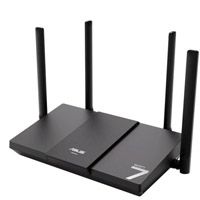 ASUS RT-BE50
| El router doble banda con Wi-Fi 7 más económico, tiene un puerto 2.5G WAN y puertos 1G para LAN. | |
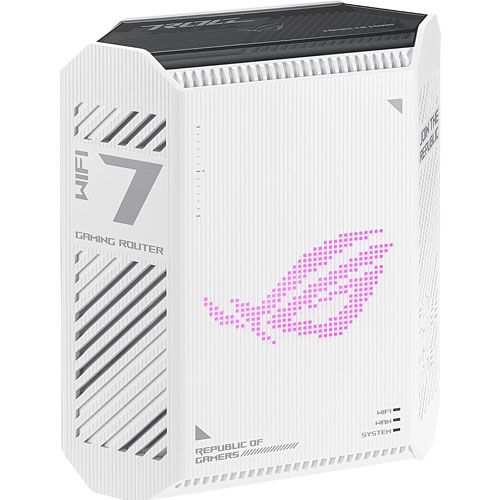 ASUS ROG Strix GS-BE7200
| Router gaming con doble banda y Wi-Fi 7, dispone de todos los puertos 2.5G. | |
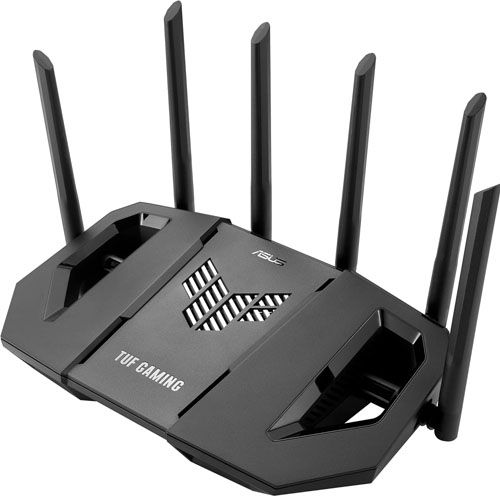 ASUS TUF Gaming BE9400
| Router triple banda con Wi-Fi 7 y puertos 2.5G Multigigabit para WAN y LAN. | |
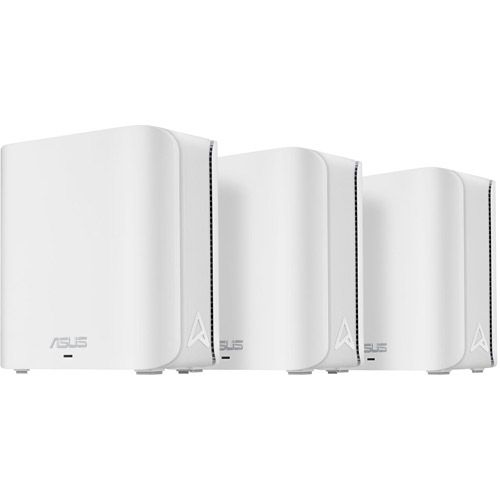 ASUS ZenWiFi BD4
| Sistema Wi-Fi Mesh con doble banda simultánea y Wi-Fi 7, tiene doble puerto 2.5G para WAN y LAN. |
