
- Punto de acceso profesional vs Wi-Fi Mesh: qué conviene más para mejorar tu conexión
- En estas situaciones es útil que tengas PLC WiFi en casa para mejorar tu conexión
Colocar un router más potente o cambiar de operador no soluciona siempre las zonas sin cobertura Wi-Fi de una vivienda. Un punto de acceso conectado por cable al router, bien ubicado, amplía la red con más estabilidad que un repetidor inalámbico colocado a ciegas. La diferencia entre ambos dispositivos, y el lugar exacto donde se instalan, es lo que determina si una segunda planta se queda sin señal o si la cobertura llega uniforme a toda la casa.
Vamos a explicarte qué es exactamente un punto de acceso, en qué se diferencia de un repetidor Wi-Fi y, sobre todo, dónde conviene colocarlo en cada tipo de vivienda para sacarle el máximo rendimiento. En RedesZone siempre hemos recomendado priorizar las conexiones por cable frente a cualquier solución inalámbrica cuando se trata de ampliar una red doméstica.
Qué es un punto de acceso Wi-Fi
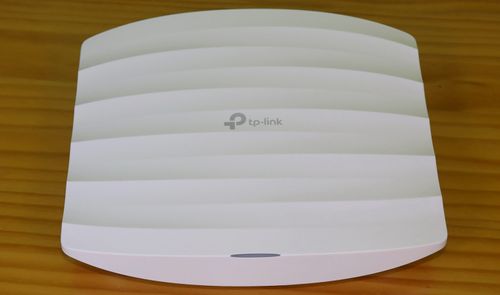
Un punto de acceso es un dispositivo de red que se conecta físicamente al router mediante un cable Ethernet y, a partir de esa conexión, crea una señal Wi-Fi propia en el lugar donde lo instalas. El router sigue gestionando la conexión a Internet y asignando direcciones IP a los equipos; el punto de acceso se limita a extender esa misma red hacia zonas donde la señal original no llega con garantías.
Esta solución resulta especialmente útil en pisos con pasillos largos, casas de varias plantas, chalets con jardín o viviendas con paredes gruesas que bloquean buena parte de la señal del router principal. Si la casa cuenta con cableado estructurado (rosetas de red repartidas por varias habitaciones), instalar un punto de acceso es la forma más directa de aprovechar ese cableado y llevar una señal Wi-Fi estable hasta la habitación, el salón o la buhardilla que lo necesite. Algunos modelos permiten alimentarse mediante PoE (Power over Ethernet), de forma que un único cable lleva datos y energía a la vez, lo que simplifica la instalación en techos o puntos altos sin enchufe cercano.
Punto de acceso o repetidor Wi-Fi
La diferencia principal entre ambos dispositivos está en cómo reciben la señal. El punto de acceso se conecta al router por cable, así que la red que emite llega limpia y aprovecha toda la velocidad contratada. El repetidor Wi-Fi, en cambio, capta la señal inalámbrica del router y la retransmite desde otro punto de la casa, un proceso que suele traducirse en pérdida de ancho de banda y más latencia, sobre todo si el repetidor está lejos del router o hay varias paredes de por medio.
El repetidor gana en comodidad: basta con enchufarlo y, en muchos modelos, pulsar un botón WPS para emparejarlo con el router sin cables adicionales. El punto de acceso exige tender un cable de red hasta el router, lo que implica obra, canaletas o aprovechar un cableado ya existente, pero a cambio ofrece una conexión más estable para tareas que no admiten cortes, como las videollamadas de trabajo o las partidas online.
Comparativa entre punto de acceso y repetidor por criterios
Antes de decidir cuál instalar en tu vivienda, conviene comparar ambos dispositivos en los aspectos que más se notan en el día a día: la estabilidad de la señal, el rendimiento real que ofrecen y la dificultad para ponerlos en marcha. La tabla siguiente resume esos puntos de un vistazo, antes de entrar en el porqué técnico de cada diferencia.
| Criterio | Punto de acceso | Repetidor Wi-Fi |
|---|---|---|
| Conexión con el router | Cable Ethernet | Inalámbrica |
| Estabilidad | Muy alta | Media / Baja |
| Rendimiento y velocidad | Máximo (sin pérdidas por retransmisión) | Reducido (pierde parte del ancho de banda) |
| Instalación | Requiere cableado hasta el router | Muy sencilla (solo enchufe) |
| Necesidad de cableado | Sí, obligatoria | No |
| Ideal para | Viviendas con preinstalación de red o zonas fijas de alto consumo | Alquileres, pisos pequeños o zonas de paso con bajo consumo |
Ese reparto de tiempo de emisión es la razón técnica detrás de la pérdida de velocidad de los repetidores: usan el mismo canal de radio para recibir la señal del router y para reenviarla a los dispositivos, así que en la práctica dividen su capacidad entre ambas tareas. El punto de acceso, al recibir la conexión por cable, no sufre ese reparto y entrega en la estancia donde lo instalas la velocidad completa que le llega del router, sin depender de la calidad de una señal inalámbrica intermedia.
Dónde colocar el punto de acceso para mejorar la cobertura
El error más habitual es instalar el punto de acceso justo en la habitación donde no llega la señal del router. El dispositivo ya trae resuelta la conexión por cable; lo que falta es que la antena quede en un sitio desde el que pueda repartir bien esa señal, y si lo escondes en un rincón alejado del tránsito de la casa, la cobertura que ofrezca será igual de pobre que la que intentas sustituir.
La regla general es situarlo en un punto intermedio entre el router y la zona que quieres cubrir, o directamente en el centro del área donde se usan más dispositivos: el salón, el despacho o el dormitorio principal, por ejemplo. Piensa en los espacios donde realmente te sientas a navegar, trabajar o ver series, no solo en los pasillos de paso, y deja cierta distancia respecto al router para que ambas redes no se solapen demasiado y generen interferencias entre sí. En un piso de dos plantas, una ubicación habitual es la parte alta de la escalera; en una casa con jardín, cerca de la puerta que da al exterior.
Altura, orientación e interferencias que debes evitar
Las ondas Wi-Fi se propagan mejor hacia abajo y hacia los lados, así que coloca el punto de acceso elevado, encima de un mueble o fijado a la pared, nunca en el suelo. Evita esconderlo detrás del televisor, dentro de cajones o rodeado de objetos metálicos: el metal y el hormigón armado dificultan el paso de la señal. Si el equipo tiene antenas externas, oriéntalas de forma mixta, una en vertical y otra en horizontal, para adaptarte a la posición de las antenas de móviles y portátiles.
Aleja también el dispositivo de electrodomésticos que emiten en frecuencias similares, sobre todo microondas, teléfonos inalámbricos antiguos o sistemas de alarma. En un bloque de pisos con decenas de redes vecinas, el canal por el que emite tu punto de acceso puede saturarse; elegir un canal menos congestionado desde la configuración ayuda a mantener la velocidad.
Cómo conectar el punto de acceso al router
La forma más fiable de hacerlo es con un cable Ethernet, habitualmente de categoría CAT 5e o superior, tendido desde un puerto LAN libre del router hasta el puerto WAN o LAN del punto de acceso, según el modelo que hayas comprado. Antes de conectar nada, comprueba que al router le quede un puerto libre y que el servicio DHCP esté activo, para que el nuevo equipo reciba una dirección IP automáticamente.
Si tender un cable por la vivienda no es viable, existen alternativas como los adaptadores Powerline, que aprovechan la instalación eléctrica de la casa para llevar la conexión hasta el punto de acceso sin necesidad de obra, o los sistemas Wi-Fi Mesh con backhaul por cable, que combinan varios nodos coordinados entre sí. Cualquier solución que sustituya el cable por una conexión inalámbrica como puente pierde parte de la estabilidad que se busca precisamente al instalar un punto de acceso cableado, así que es preferible reservarla para los casos en los que no quede otra opción.
Configuración básica para que no compita con el router
Para que el punto de acceso funcione de forma transparente, entra en su interfaz web o en la aplicación del fabricante y actívalo en modo punto de acceso (AP Mode), no en modo router. Esto desactiva funciones como el servidor DHCP propio o el NAT, que de otro modo entrarían en conflicto con las que ya gestiona el router principal y podrían dejar la red dividida en dos tramos distintos.
En cuanto al nombre de la red (SSID) y la contraseña, puedes repetir el mismo nombre y clave que usa el router, de modo que el móvil, el portátil o la tablet salten de forma automática a la antena que ofrezca mejor señal mientras te mueves por la casa. Si prefieres controlar manualmente a qué red te conectas en cada momento, puedes usar un SSID distinto para el punto de acceso. Actualiza además el firmware del equipo a la última versión disponible y cambia la contraseña por defecto del panel de administración, un paso que muchos usuarios olvidan y que deja la puerta abierta a accesos no autorizados a la red local.