
- En estas situaciones es útil que tengas PLC WiFi en casa para mejorar tu conexión
- ¿Necesito mucha cobertura WiFi para domotizar mi casa?
Tener el Wi-Fi inestable es una de las quejas más repetidas en cualquier casa: la videollamada se corta un segundo, la partida online se congela y el streaming se pixela justo en la escena importante. Vamos a explicarte qué provoca estos microcortes tan molestos y qué puedes revisar para localizar el origen exacto antes de cambiar nada a ciegas.
Un microcorte no es lo mismo que quedarse sin internet durante horas. Suele tratarse de una pérdida de conexión de apenas unos segundos, a veces milisegundos, que el router o el propio dispositivo intentan recuperar de forma automática y casi sin que te des cuenta. Esa oscilación constante es justo lo que notas cuando el audio de una llamada se entrecorta o la imagen de una serie se pixela antes de seguir reproduciéndose con normalidad.
Qué es un microcorte de Wi-Fi y en qué se diferencia de una caída de internet
La diferencia con una caída total es bastante clara: cuando el Wi-Fi se cae del todo, el icono de la red desaparece o aparece la típica aspa en la barra de tareas. En el microcorte, en cambio, el dispositivo sigue indicando que está conectado a la red local, aunque algo no funcione bien por debajo de esa conexión.
Por eso un test de velocidad hecho en el momento justo puede salir perfecto, mientras que la latencia (el ping) revela picos puntuales o pérdida de paquetes. Esos saltos en la estabilidad son los que delatan que la red no está transportando los datos de forma continua, aunque a simple vista todo parezca en orden.
Este tipo de fallo intermitente suele pasar desapercibido en tareas que toleran pequeñas pausas, como la navegación web, pero se nota enseguida en aplicaciones que necesitan una conexión continua: videollamadas, partidas online o reproducción en directo. Cuanto más sensible es la aplicación al retardo, antes delata el microcorte.
Las causas detrás de los microcortes: cuatro familias de problemas
Esta inestabilidad se agrupa en cuatro grandes familias: problemas de señal y entorno, limitaciones del propio router, fallos en el adaptador del dispositivo o incidencias en la línea del operador. Saber a cuál pertenece tu caso evita perder el tiempo tocando ajustes que no van a resolver el problema de raíz. En términos generales, estas son las cuatro familias que debes tener en cuenta:
- Interferencias y saturación de canales en las bandas de 2,4 GHz y 5 GHz.
- Distancia, obstáculos y mala ubicación del router.
- Router saturado, sobrecalentado o con firmware desactualizado.
- Fallos en el adaptador Wi-Fi o en los drivers del dispositivo.
Cada familia deja síntomas reconocibles que ayudan a acotar el origen. Si los cortes ocurren solo en una habitación, el problema suele ser de cobertura o interferencias locales; si afectan a todos los dispositivos a la vez y en cualquier punto de la casa, el culpable suele ser el router o la línea contratada. Repasemos cada una para que puedas ir descartando opciones.
Interferencias y saturación de canales en 2,4 GHz y 5 GHz
La banda de 2,4 GHz suele ser la más propensa a sufrir interferencias, ya que tiene menos canales disponibles y la comparten microondas, teléfonos inalámbricos antiguos y dispositivos Bluetooth. Si vives en un bloque de pisos, es muy probable que las redes de tus vecinos saturen los canales menos congestionados y provoquen colisiones de datos que el router resuelve retransmitiendo la información, lo que se traduce en ese pequeño corte.
La banda de 5 GHz ofrece en general más capacidad y sufre menos interferencias de otros aparatos domésticos, aunque su alcance suele ser menor y atraviesa peor los obstáculos físicos. Además, si tienes decenas de dispositivos conectados a la vez a un router que no gestiona bien el tráfico, la cola de espera para enviar y recibir datos genera esos pequeños retrasos que percibes como cortes en el vídeo o en la partida online. Cambiar manualmente los dispositivos más sensibles a la banda de 5 GHz, cuando el router lo permite, suele reducir estos cortes en entornos con muchas redes vecinas.

Distancia, paredes y mala ubicación del router
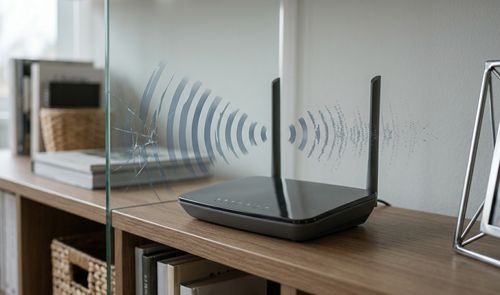
Las ondas de radio pierden intensidad al atravesar materiales densos. Paredes de carga, suelos de hormigón, espejos e incluso las peceras atenúan la señal de forma drástica. Si tu dispositivo está en el límite de la cobertura, el adaptador Wi-Fi trabaja al máximo de su potencia para mantener la conexión, y cualquier variación mínima en el entorno hace que salte entre conectado y desconectado.
Esconder el router en un mueble de la entrada, dejarlo en el suelo o ponerlo detrás del televisor son errores muy comunes que limitan su capacidad de emisión. Las antenas también importan: si el router está en una planta y tú en otra, orientarlas en horizontal ayuda a que la señal se reparta mejor entre los pisos superiores e inferiores, lo que mejora la estabilidad general de la red. Colocar el router en un punto elevado y centrado de la vivienda, lejos de electrodomésticos grandes, suele ser suficiente para notar una mejora inmediata en la estabilidad.
Router saturado, sobrecalentado o con firmware antiguo
Los routers que entregan las operadoras tienen una capacidad de procesamiento limitada. Si conectas decenas de dispositivos inteligentes, cámaras, ordenadores y móviles, el procesador del router puede saturarse y tardar más de la cuenta en responder a las peticiones de la red, lo que genera microcortes generalizados que afectan a toda la casa.
El calor, además, es un enemigo silencioso. Un router encajonado en un mueble sin ventilación sube de temperatura y, para protegerse, reduce su rendimiento o se reinicia de forma espontánea. Y no instalar las actualizaciones de firmware deja al equipo expuesto a errores de gestión de red que el fabricante ya ha corregido en versiones posteriores, manteniendo fallos de estabilidad que se podrían evitar con solo actualizar. Como siempre os hemos recomendado en RedesZone, conviene revisar el firmware del router cada pocos meses y reiniciarlo de vez en cuando para liberar memoria y aplicar las correcciones de estabilidad que publica el fabricante.
Adaptador Wi-Fi y drivers del dispositivo
Si los microcortes solo ocurren en tu portátil o en un PC de sobremesa concreto, mientras el móvil o la tablet funcionan perfectamente, el problema no está en la red sino en el propio dispositivo. Los adaptadores Wi-Fi integrados o los dongles USB baratos tienen antenas de menor calidad y chips que gestionan peor las interferencias del entorno.
En ordenadores con Windows, los drivers desactualizados o las opciones de ahorro de energía pueden estar apagando el adaptador de forma intermitente para ahorrar batería. Revisar el administrador de dispositivos y desactivar la opción «permitir que el equipo apague este dispositivo para ahorrar energía» en las propiedades del adaptador suele resolver estos cortes selectivos que solo afectan a un equipo. Actualizar el driver del adaptador desde la web del fabricante, en lugar de confiar solo en la actualización automática de Windows, suele aportar las correcciones de estabilidad más recientes para ese modelo concreto de tarjeta de red.
Causas menos evidentes: canales DFS, itinerancia y línea del operador
Hay factores que pasan más desapercibidos pero generan cortes muy específicos. En la banda de 5 GHz, los canales DFS comparten frecuencia con radares meteorológicos y militares, por lo que la normativa de radiofrecuencias puede obligar al router a cambiar de canal si detecta una señal de ese tipo, provocando una desconexión de unos segundos en los dispositivos conectados a esa banda.
Si usas un sistema mesh o repetidores, una mala configuración de la itinerancia puede hacer que el dispositivo tarde en decidir cuándo saltar de un nodo a otro y se quede enganchado a un punto de acceso lejano y débil. Y, por supuesto, tampoco se puede descartar la línea del operador: si los cortes aparecen también al conectar el ordenador por cable Ethernet, el problema está en la fibra, no en el Wi-Fi.
Cómo comprobar si el fallo es del Wi-Fi, del router o de la línea
Una forma práctica de salir de dudas es aislar el problema. Conecta un ordenador directamente al router mediante un cable Ethernet y navega un rato. Si los cortes persisten por cable, el fallo está en la línea del operador o en el propio router, y toca llamar a la compañía para que revise la conexión o cambie el equipo.
Si por cable todo va perfecto, el problema es inalámbrico. Haz un ping continuo a la dirección IP de tu router y después a un servidor externo. Si hay pérdida de paquetes hacia el router, el fallo es de cobertura o interferencias dentro de casa; si los paquetes llegan bien al router pero se pierden camino a internet, la conexión del operador es la responsable.
Este diagnóstico por pasos evita cambiar de router o contratar una línea nueva sin necesidad: en la mayoría de los casos, mover el equipo unos metros, liberar un canal saturado o actualizar el firmware resuelve el problema sin gastar un euro adicional.