
- Mantener encendidos el router, el NAS y las cámaras IP cuesta esto al año: el precio real en tu factura
- ¿Tengo que reiniciar el NAS de vez en cuando o puede estar siempre conectado?
- Análisis del router ASUS ROG Rapture GT-BN98: la bestia con Wi-Fi 8 y puertos 10G
Montarte un pequeño homelab puede costar menos de lo que piensa, aunque todo depende de qué necesites y cuánto te quieras gastar para cumplir con esos requisitos que tienes. Algunos elementos indispensables como el router o un SAI son fundamentales en cualquier homelab de verdad. El router será el cerebro de toda la red y quien gestionará todas las conexiones de la red local con Internet, y el SAI se encargará de que un corte o subida de tensión no haga que se dañe el hardware ni tampoco se corrompan los datos de los equipos. Hoy en RedesZone os vamos a explicar qué componentes tiene nuestro homelab de la casa del pueblo.
Un homelab es el conjunto de dispositivos de nuestro hogar que permiten tener conexión a Internet y a la red local, diferentes servicios como domótica, y también todo lo relacionado con la seguridad del hogar como la central de alarma, entre otros dispositivos.
Elementos de mi homelab y configuración
Los tres elementos que tiene mi homelab y que están valorados en 500€ en total, son el router 5G conectado a la fibra, el SAI y también un mini PC. A continuación, os voy a indicar los modelos y cómo los tengo configurados.
Router 5G conectado a la fibra
El router principal es el Keenetic Hero 5G KN-4110, este router dispone de doble banda simultánea con Wi-Fi 6 y es de clase AX3000, además, soporta Mesh para instalar un repetidor y así tener cobertura por toda la casa sin problemas. Otras características interesantes son que dispone de un puerto 2.5G Multigigabit y varios puertos Gigabit Ethernet, el sistema operativo nos permite configurar cualquier puerto Ethernet como WAN o LAN. Este modelo cuenta con un módem 5G en su interior, que también es compatible con redes 4G LTE, concretamente tiene doble ranura para tarjetas nano SIM, así que podríamos tener hasta dos operadores de banda ancha móvil.
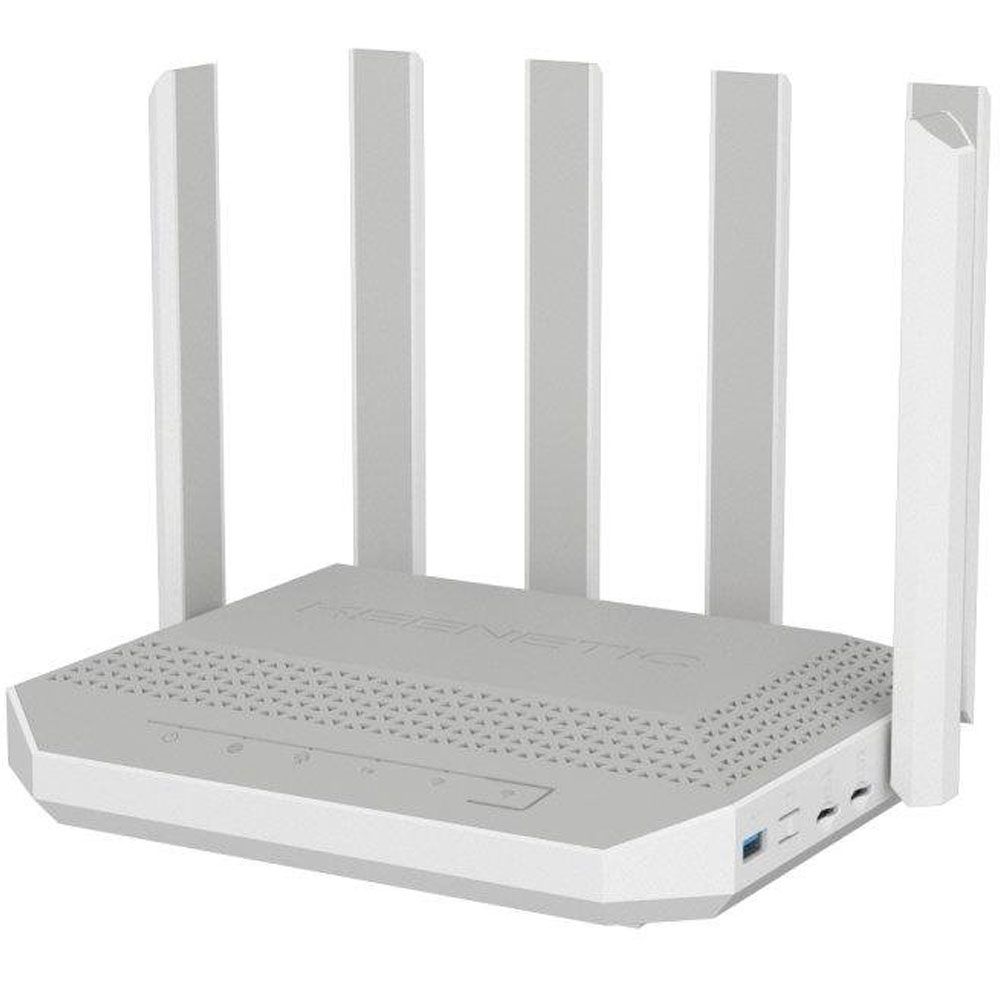
La configuración de este router es algo avanzada, ya que es el equipo de red principal de la casa:
- Internet: el router se conecta vía cable de red a la ONT de Pepephone que es mi operador de Internet. El operador me proporcionó en su día una ONT y router por separado, por lo que uso la ONT únicamente para conectarlo al Keenetic Hero 5G y configurar el VLAN ID 20 y el tipo de conexión como DHCP.
- Internet como backup en 5G: también tengo contratada una tarjeta SIM del operador DIGI que vale 3€ mensuales, la cual utilizo en caso de caídas de la red de fibra principal. Ya ha ocurrido en tres ocasiones, que el cable de fibra es mordido por roedores entre la casa y el CTO, por lo que es fundamental para seguir teniendo conectividad sin problemas.
- Wi-Fi y cable: el sistema operativo permite crear varias redes segmentadas entre sí mediante VLANs. En total tengo tres redes cada una para un uso diferente. La primera es la red principal, donde conecto los PC y móviles; la segunda es la de domótica, donde conecto todos los dispositivos IoT; y la tercera es la red de invitados.

Algunos servicios del sistema operativo de KeeneticOS que utilizo habitualmente son el servidor VPN con WireGuard en KeeneticOS, el cual me permite conectarme de forma remota al router y acceder a toda la red local sin restricciones, para así saber qué ocurre en todo momento. No obstante, también tengo configurado Tailscale en el router para cuando no tengo conexión de fibra óptica (donde tengo una IP pública enrutable a Internet) y tengo CG-NAT del operador DIGI de la red de banda ancha móvil. De esta forma, sigo pudiendo acceder de forma remota a toda la red local.
El precio de este router es de 200 euros aproximadamente, un precio realmente competitivo si tenemos en cuenta todo lo que nos proporciona. Os recomendamos visitar el análisis completo del Keenetic Hero 5G donde encontraréis sus especificaciones y rendimiento real en diferentes ámbitos.
El consumo de este router ronda los 12 W aproximadamente medido con un enchufe Shelly Plug S y Home Assistant, un valor realmente bajo, y eso que está configurado para tener Internet tanto por cable como en la red de banda ancha móvil.
Mini PC con Proxmox
Actualmente los mini PC han subido mucho de precio debido a la escasez de memoria RAM y unidades SSD, en nuestro caso personal, tenemos un mini PC con un procesador Intel N150, con 16 GB de RAM y 1 TB de almacenamiento NVMe, el cual costó unos 230€ hace casi 2 años. Hoy en día uno de los que más se acerca en especificaciones es este Beelink Mini S13:
Este mini PC lo utilizamos con el sistema operativo Proxmox para posteriormente virtualizar diferentes sistemas operativos y contenedores Docker, para tener a nuestra disposición diferentes servicios:
- Home Assistant: está instalado como máquina virtual en el sistema. En RedesZone tenemos un completo tutorial de cómo instalar Proxmox e instalar Home Assistant. Este popular sistema operativo gobierna toda la domótica de la casa: tanto relés y sensores como activar o desactivar las cámaras IP del fabricante Reolink que tenemos. En este sistema operativo tenemos instalada como aplicación el popular Cloudflare Tunnel, para acceder remotamente al sistema de domótica usando la infraestructura de Cloudflare.

- Plex Media Server: está instalado como contenedor en el propio Proxmox, me permite reproducir contenido multimedia de forma fácil y rápida en la TV. Aunque no hay transcodificación por hardware, para reproducción directa en red local funciona perfectamente.
- Servidor SFTP: el propio Proxmox ya incorpora un servidor SSH con SFTP incorporado, este protocolo lo usamos para transferir archivos de forma segura al Proxmox directamente.
Como podéis ver, con estos tres servicios cubro el principal uso del mini PC que es controlar la domótica y de servidor multimedia. Aunque podríamos instalar un sistema orientado a NAS como TrueNAS, es necesario contar con varios discos, montar un RAID etc. Por lo tanto, Proxmox es perfecto para el uso que yo le voy a dar.
El consumo de este mini PC ronda los 15 W aproximadamente, aunque cuando estamos usando Plex el consumo es algo mayor llegando hasta los 30 W aproximadamente.
SAI para proteger router y mini PC
La potencia que necesita el router y el mini PC ronda los 40W por lo general, así que el SAI más básico es suficiente para conectar estos equipos y no tener problemas con subidas de tensión, bajadas de tensión, o directamente cortes en el suministro eléctrico. En nuestro caso, usamos un SAI de marca APC que tiene 650VA que es suficiente para nuestro uso. Aunque este SAI no incorpora ningún tipo de monitorización, lo cierto es que tengo en casa unos Shelly EM y otros dispositivos de domótica que usamos como «sensor» para saber si se ha ido la corriente eléctrica o no.
El precio de este modelo ronda los 75€ aproximadamente, un precio bastante bueno para nuestro pequeño homelab de la casa del pueblo. Si vas a conectar más equipos de forma simultánea, es posible que tengas que irte a modelos de 900VA e incluso 1200VA.
Conclusiones
Como podéis ver, lo más caro de mi homelab realmente es el mini PC, porque hoy en día están mucho más caros que hace un par de años, debido principalmente al precio de la memoria RAM y de las unidades SSD NVMe, que no paran de subir, así que seguramente si quieres un mini PC más potente, tendrás que gastarte como mínimo 500€ solo en eso para que cumpla con tus necesidades.
| Componente | Modelo recomendado | Precio aprox. | Consumo típico | Función principal |
|---|---|---|---|---|
| Router 5G | Keenetic Hero 5G KN-4110 | 200 € | 12 W | Gestión de red, Wi‑Fi 6, failover 5G, VLANs, VPN |
| Mini PC | Beelink Mini S13 (Intel N150, 16 GB RAM, 1 TB NVMe) | 230 € | 15‑30 W | Virtualización con Proxmox: Home Assistant, Plex, SFTP |
| SAI | APC BV650I-GR (650 VA) | 75 € | — | Protección eléctrica para router y mini PC |
| Total aproximado | 505 € |
El SAI es un elemento innegociable en cualquier homelab, sobre todo si vives en zonas donde haya cortes en el suministro eléctrico, porque no solamente puedes dañar el hardware, sino que también puedes corromper el sistema operativo, los datos contenidos en él, por lo que no deberías jugártela con este elemento tan importante.